Установка без подключения данного принтера к внешней сети (вручную)
В этом разделе рассматривается порядок установки системных опций и приложений MEAP без подключения принтера к внешней сети.
Получение файла лицензии
Получите файл лицензии.
Файл лицензии: получите файл лицензии при установке системных опций/приложений MEAP с помощью интерфейса Удаленный ИП.
|
ПРИМЕЧАНИЕ
|
Подготовка сертификата с номером доступа к лицензииПодготовьте номер доступа к лицензии, входящий в комплект поставки.
Номер доступа к лицензии не напечатан на упаковке приложения MEAP.Если номер доступа к лицензии не напечатан на упаковке используемого приложения MEAP, файл лицензии предоставляется дистрибьютором приложения MEAP. Получать файл лицензии в соответствии с инструкциями настоящего раздела не требуется. Дополнительные сведения см. в руководстве соответствующего приложения MEAP.
|
1
Проверьте контрольный номер, необходимый для получения файла лицензии.
Для получения файла лицензии необходим следующий контрольный номер.
Номер доступа к лицензии: см. сертификат с номером доступа к лицензии.
Серийный номер устройства: этот номер можно проверить из меню служебных программ с панели управления.
2
Откройте веб-страницу http://www.canon.com/lms/license/.
3
Для получения файла лицензии следуйте инструкциям, отображаемым на экране.
Затем установите системные опции или приложения MEAP.
Установка системных опций с помощью интерфейса Удаленный ИП
Системные опции можно установить в принтер с помощью интерфейса Удаленный ИП.
1
Запустите интерфейс Удаленный ИП и войдите в систему как администратор.
2
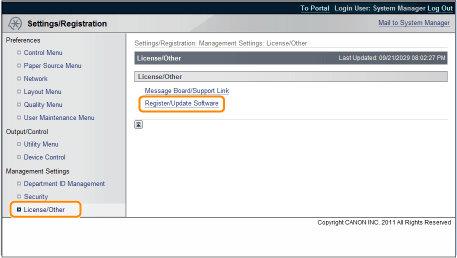
На главной странице интерфейса Удаленный ИП нажмите [Settings/Registration] → [License/Other] → [Register/Update Software].
3
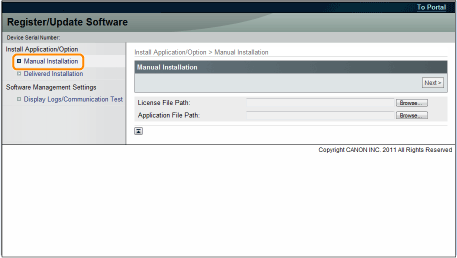
Щелкните [Manual Installation].
4
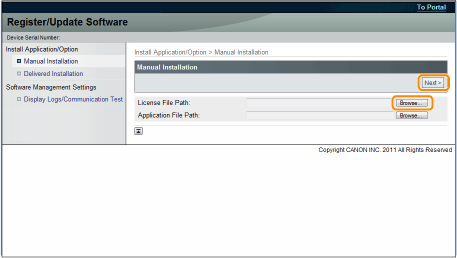
Нажмите кнопку [Browse...] → выберите устанавливаемый файл лицензии → нажмите кнопку [Next].
Расширения файлов:
|
Файл лицензии:
|
Файл с расширением [lic].
|
5
Проверьте устанавливаемое содержимое на экране подтверждения → нажмите кнопку [Install].
Установка приложений MEAP с помощью интерфейса Удаленный ИП
Приложения MEAP можно установить в принтер с помощью интерфейса Удаленный ИП.
|
ПРИМЕЧАНИЕ
|
Допустимое количество установленных приложений MEAPМожно установить до восьми приложений.
Подробные сведения о приложениях MEAPВ зависимости от приложения MEAP, могут существовать другие требования к системе для установки. Инструкции по настройкам см. в руководстве, прилагаемом к приложению MEAP.
|
1
Запустите интерфейс Удаленный ИП и войдите в систему как администратор.
2
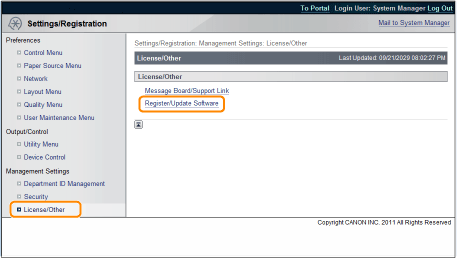
На главной странице интерфейса Удаленный ИП нажмите [Settings/Registration] → [License/Other] → [Register/Update Software].
3
Щелкните [Manual Installation].
4
Нажмите кнопку [Browse...] → выберите устанавливаемые файл лицензии и файл приложения → нажмите кнопку [Next].
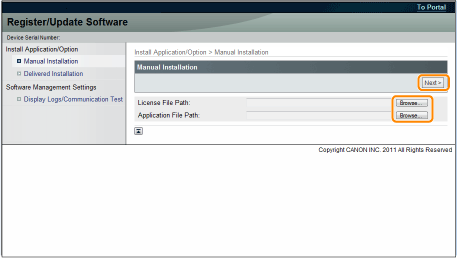
Расширения файлов:
|
Файл лицензии:
|
Файл с расширением [lic].
|
|
Файл приложения:
|
Файл с расширением [jar].
|
|
ВАЖНО
|
При установке приложений MEAPУстанавливать одни только файлы лицензий невозможно.
При установке приложения MEAP убедитесь, что указан файл лицензии. Установка приложения MEAP без указания файла лицензии невозможна.
|
5
Проверьте сведения, отображаемые на странице подтверждения установки, → нажмите кнопку [Yes].
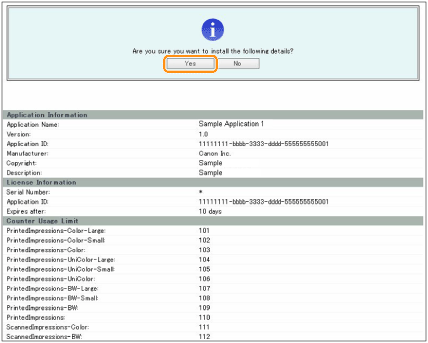
В зависимости от приложения MEAP может открыться экран лицензионного соглашения на программное обеспечение. Ознакомьтесь с информацией, отображаемой на экране, → нажмите кнопку [OK].
Если устанавливается новое приложение MEAP, на экране отображаются следующие сведения.
Application Information
License Information
В случае перезаписи приложения MEAP отображаются следующие сведения.
Current Application Information
Application Information after Overwrite
Установка начинается после повторного отображения сообщения <Installing... Please wait.>. После установки нажмите кнопку [To Manual Installation], чтобы открыть экран руководства по установке.
|
ВАЖНО
|
Использование приложений MEAPДля использования установленного приложения MEAP его необходимо запустить.
|
Запуск приложений MEAP
В этом разделе рассматривается порядок запуска установленного приложения MEAP с экрана SMS.
|
ПРИМЕЧАНИЕ
|
Подробные сведения о SMSПодробные сведения о SMS см. в разделе «Руководство по функциям для MEAP Application Management».
|
1
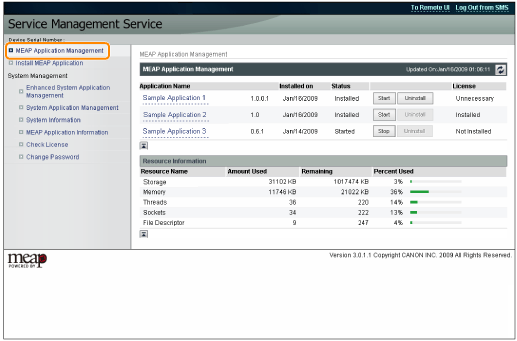
На главной странице SMS нажмите [MEAP Application Management].
2
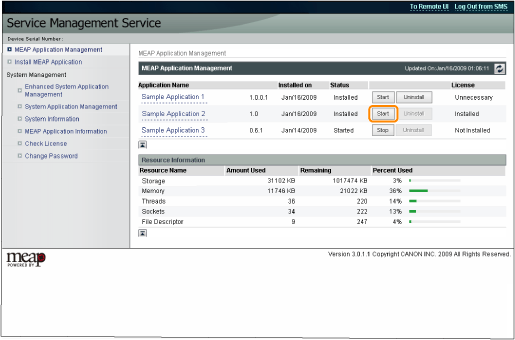
Выберите приложение, которое требуется запустить → нажмите кнопку [Start].