A Szoftver regisztrálása/frissítése funkció kezelése
A Távvezérlővel megjelenítheti a telepítési naplókat, és tesztelheti a kommunikációt.
A telepítési/frissítési napló megjelenítése a Távvezérlővel
Ellenőrizheti a rendszerbeállítások/MEAP alkalmazások telepítési naplóit, valamint a firmware frissítési naplóját.
1
Indítsa el a Távvezérlőt, majd jelentkezzen be Rendszergazdaként.
„e-Manual”
2
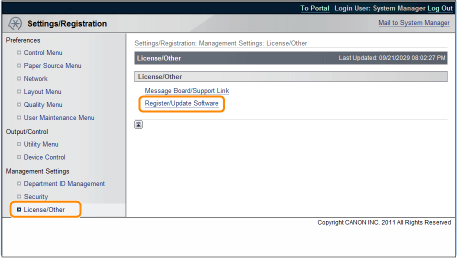
A Távvezérlő első oldalán kattintson a [Settings/Registration] → [License/Other] → [Register/Update Software] elemekre.
3
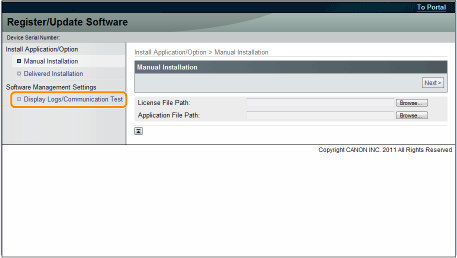
Kattintson a [Display Logs /Communication Test] elemre.
4
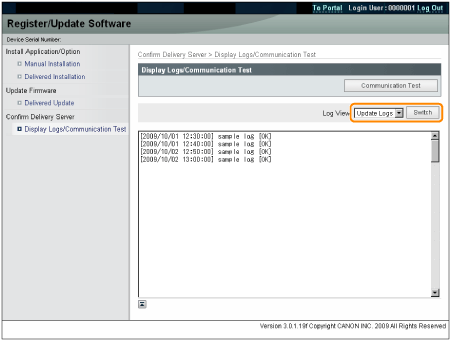
A Log View legördülő listában válassza a [Update Logs] elemet → kattintson a [Switch] gombra.
Megjelennek a rendszerbeállítások/MEAP alkalmazások telepítési naplói, valamint a firmware frissítési naplója.
A kommunikáció tesztelése a Távvezérlővel
Ellenőrizheti, hogy a nyomtató képes-e megfelelően kommunikálni az ellátó kiszolgálóval.
1
Indítsa el a Távvezérlőt, majd jelentkezzen be Rendszergazdaként.
„e-Manual”
2
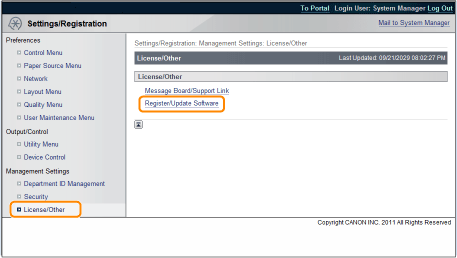
A Távvezérlő első oldalán kattintson a [Settings/Registration] → [License/Other] → [Register/Update Software] elemekre.
3
Kattintson a [Display Logs /Communication Test] → [Communication Test] elemre.
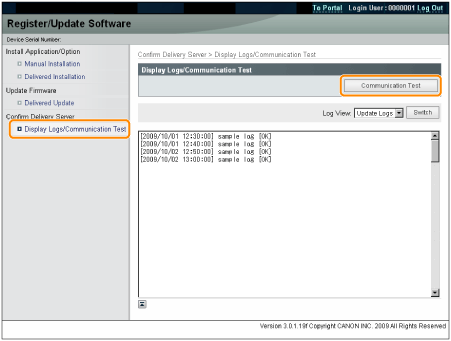
Ha megjelenik a megerősítő párbeszédpanel, kattintson az [Yes] gombra.
A teszttartalom letöltődik az ellátó kiszolgálóról.
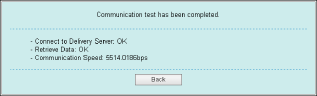
Ha a kommunikációs teszt befejeződött, megjelenik a kommunikációs teszt eredményének képernyője.
|
MEGJEGYZÉS
|
Ha a kommunikációs teszt eredményének képernyőjén a [Failed] szó láthatóHa a kommunikációs teszt eredményének képernyőjén a [Failed] szó látható, ellenőrizze, hogy a hálózati kábel csatlakoztatva van-e, és hogy a hálózati beállítások helyesen vannak-e megadva. Ha a probléma nem oldódik meg, forduljon a helyi hivatalos Canon-kereskedőhöz.
|