
Alapvető nyomtatási műveletek
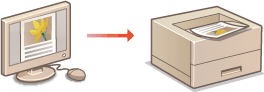
Ebből a részből megtudhatja, hogyan nyomtathat ki egy dokumentumot számítógépéről a nyomtató-illesztőprogram használatával.
|
|
|
Nyomtatás előtt adja meg a papírforrásba behelyezett papír méretét és típusát.
|
1
Nyisson meg egy dokumentumot a megfelelő alkalmazásban, és jelenítse meg a nyomtatási párbeszédpanelt.
A nyomtatási párbeszédpanel alkalmazásonként más és más módon nyitható meg. Az ezzel kapcsolatos további tudnivalók a használt alkalmazás útmutatójában találhatók.
2
Válassza ki a nyomtatót, majd kattintson a [Beállítások] vagy [Tulajdonságok] gombra.
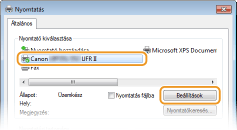
A megjelenő képernyő a használt alkalmazástól függően más és más lehet.
3
Adja meg a papírméretet.
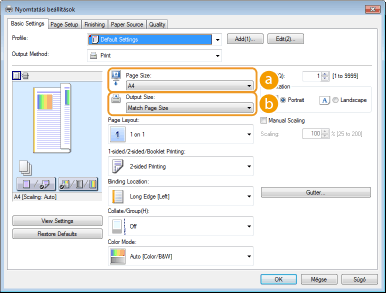
 [Page Size]
Válassza ki az alkalmazásban létrehozott dokumentum méretét.
 [Output Size]
Válassza ki azt a papírméretet, amelyre a dokumentumot ténylegesen nyomtatni szeretné. Ha a választott méret eltér az [Page Size] (Papírméret) beállításban megadott mérettől, akkor a készülék a dokumentum méretét automatikusan a [Output Size] (Kimeneti méret) beállításban megadott méretnek megfelelően növeli/csökkenti. Nagyítás és kicsinyítés
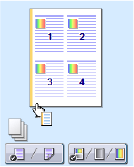
 Kattintható felhasználói felület
|
|
A lapelrendezés, a kötési pozíció stb. könnyen, intuitívan beállítható az előnézeti képen. A további tudnivalókért kattintson a nyomtató-illesztőprogram [Help] (Súgó) gombjára.
 |
4
Kattintson a [Paper Source] (Papírforrás) fülre, és adja meg a papírforrást és a papírtípust.
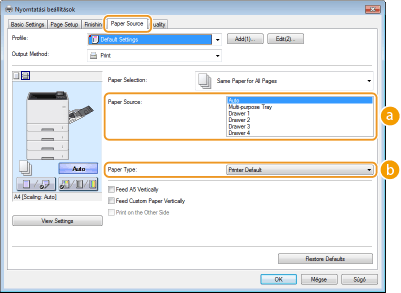 [Paper Source]
Válassza ki a papír adagolásához használandó papírforrást.
|
Beállítás értéke
|
Papírforrás
|
|
Auto
|
A készülék automatikusan választja ki a nyomtatáshoz használandó papírforrást a megadott méret és típus, valamint a készüléken megadott beállítások alapján.
|
|
Multi-purpose Tray
|
A papír adagolása a többcélú tálcából történik.
|
|
Drawer 1
|
A papír adagolása a készülék papírfiókjából történik.
|
|
Fiók N (N=2–4)
|
A papír adagolása az opcionális papíradagolóból történik.
|
[Paper Type]Adja meg a megfelelő beállítást a nyomtatáshoz használandó papír típusa és tömege alapján. Papír betöltése

Az [Printer Default] (Nyomtató alapértéke) kiválasztása esetén a kezelőpanel beállítás menüjének <Alapért. papírtípus> menüpontjában megadott papírtípus kerül alkalmazásra. Alapért. papírtípus
Fekvő tájolásban behelyezett papír esetén jelölje be a [Feed A5 Vertically] vagy a [Feed Custom Paper Vertically] jelölőnégyzetet.
5
Adja meg szükség szerint az egyéb nyomtatási beállításokat. Különféle nyomtatási beállítások
Az előző lépésben megadott beállításokat bejegyezheti profilként, amelyet a későbbi nyomtatások során felhasználhat. Így nem kell minden nyomtatáskor ugyanazokat a beállításokat megadnia. Gyakran használt nyomtatási parancskombinációk bejegyzése
6
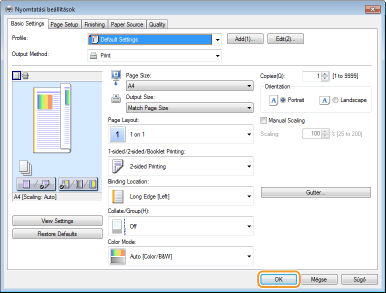
Kattintson a [OK] gombra.
7
Kattintson a [Nyomtatás] vagy az [OK] gombra.
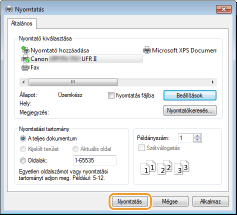
A nyomtatás elkezdődik. Egyes alkalmazásoknál az alábbihoz hasonló képernyő jelenik meg.
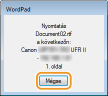
A nyomtatás törléséhez kattintson a [Megszakítás] gombra, ha megjelenik a fenti képernyő. Miután a képernyő eltűnt, vagy ha nem jelenik meg, akkor a nyomtatás más módon törölhető. Nyomtatás törlése
|
|
Nyomtatás Windows 8/10/Server 2012 operációs rendszeren a Windows Áruház alkalmazásbólWindows 8/Server 2012
Jelenítse meg a képernyő jobb szélső menüsávját  [Eszközök] a készülékhez használt nyomtató-illesztőprogram koppintson vagy kattintson a [Nyomtatás] gombra [Eszközök] a készülékhez használt nyomtató-illesztőprogram koppintson vagy kattintson a [Nyomtatás] gombraWindows 8.1/Server 2012 R2
Jelenítse meg a képernyő jobb szélső menüsávját [Eszközök] [Nyomtatás] a készülékhez használt nyomtató-illesztőprogram koppintson vagy kattintson a [Nyomtatás] gombraWindows 10
[  ] [Nyomtatás] ] [Nyomtatás]Ha ezzel a módszerrel nyomtat, csak korlátozott számú nyomtatási beállítás érhető el.
Ha megjelenik a [A nyomtató a beavatkozását igényli, amit az asztalon tehet meg.] üzenet, akkor lépjen az asztalhoz, és kövesse a megjelenő párbeszédpanel utasításait. Ez az üzenet akkor jelenik meg, ha a készülék beállítása szerint megjeleníti a felhasználó nevét nyomtatás és hasonló alkalmak közben.
|