
Configurações de impressão da Impressão Direta
Para alterar as configurações da Impressão Direta de acordo com o documento a ser impresso, especifique as seguintes configurações.
|
|
Quando você especifica as configurações de impressão de arquivos XPSDesmarque a caixa de seleção [Priorizar Ticket de Impressão]. Se a caixa de seleção estiver marcada, alguns itens não estão disponíveis.
 |
 |
Ícones* na descrição Configurações para impressão de arquivos PDF Configurações para impressão de arquivos PDF Configurações para a impressão de arquivos PS/EPS Configurações para a impressão de arquivos PS/EPS Configurações para impressão de arquivos JPEG Configurações para impressão de arquivos JPEG Configurações para impressão de arquivos TIFF Configurações para impressão de arquivos TIFF Configurações para a impressão de arquivos XPS Configurações para a impressão de arquivos XPS* Ícones são omitidos para as configurações que são apresentadas, independentemente do formato de arquivo.
|
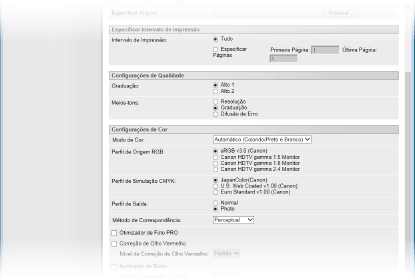
[Especificar Intervalo de Impressão]

 [Intervalo de Impressão]
Especifique o intervalo (páginas) para imprimir.
|
[Tudo]
|
Selecione para imprimir todas as páginas.
|
|
[Especificar Páginas]
|
Selecione para especificar o intervalo de impressão. Esta definição não está disponível para arquivos JPEG.
|
[Configurações de Qualidade]
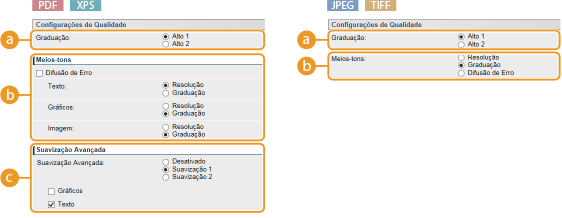
[Graduação]
Defina a gradação para o processamento dos dados de impressão.
|
[Alto 1]
|
Este modo de impressão é adequado para a impressão de fotografias ou semelhantes em qualidade média.
|
|
[Alto 2]
|
Especifique essa configuração para imprimir fotos ou semelhantes em alta qualidade.
|
 [Meios-tons]
Você pode selecionar o método de impressão para reproduzir os meios-tons (faixa intermediária entre as áreas claras e escuras de uma imagem). Para arquivos PDF e XPS, você pode definir [Resolução] ou [Graduação] para cada um dos tipos de imagem contida em um documento: [Texto], [Gráficos] e [Imagem].
|
[Difusão de Erro]
|
Com esta caixa de seleção marcada, você pode imprimir em um modo adequado para a impressão de dados com texto e linhas finas e linhas curvas de dados CAD, etc. Esta opção é aplicada a todos os tipos de imagem, portanto, não é possível selecionar [Resolução] ou [Graduação].
 A estabilidade da textura e toner fixado podem ser reduzidas ao usar [Difusão de Erro].
|
|
[Resolução]
|
Imprime texto com bordas claras para produzir uma boa impressão. Este modo de impressão é adequado para a impressão de texto e linhas finas.
|
|
[Graduação]
|
Imprime gradações e linhas com um acabamento suave. Este modo de impressão é adequado para a impressão de figuras e gráficos que usam gradações.
|
|
[Difusão de Erro]
|
É possível fazer uma impressão mais fina do que com [Resolução]. Este modo de impressão é adequado para imprimir com detalhes bordas de dados de granularidade fina, como caracteres ou linhas finas.
A estabilidade da textura e toner fixado podem ser reduzidas ao usar [Difusão de Erro].
|
 [Suavização Avançada]
Faça definições para o modo de suavização que permitam bordas de linhas, figuras e texto a serem impressos sem problemas.
|
[Desativado]
|
Não executa a suavização.
|
|
[Suavização 1]
|
Imprime sem suavização de linhas, figuras e texto.
|
|
[Suavização 2]
|
As bordas serão mais suaves do que com [Suavização 1].
|
|
[Gráficos]
|
Com esta caixa de seleção marcada, o modo de suavização é aplicado a linhas e figuras quando [Suavização 1] ou [Suavização 2] for especificado.
|
|
[Texto]
|
Com esta caixa de seleção marcada, o modo de suavização é aplicado a textos quando [Suavização 1] ou [Suavização 2] for especificado.
|
[Configurações de Cor]
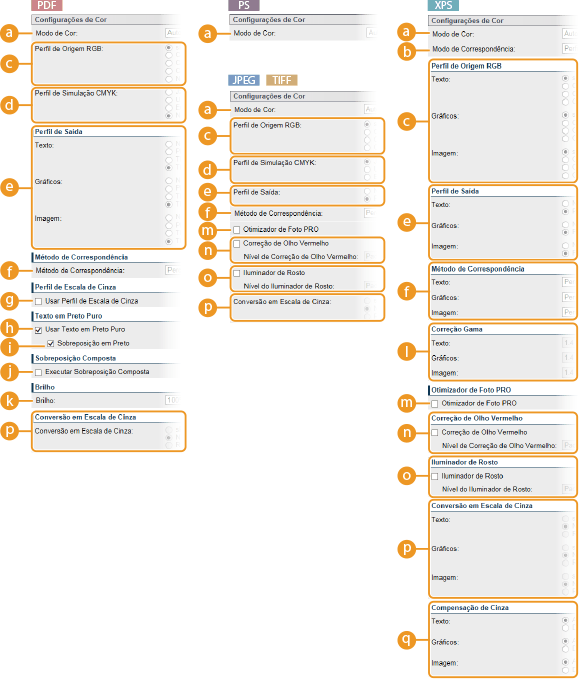
[Modo de Cor]
Especifique para imprimir em cores ou em preto e branco.
|
[Automático (Colorido/Preto e Branco)]
|
Selecione automaticamente a impressão colorida ou em preto e branco dependendo do tipo de documento.
|
|
[Preto e Branco]
|
Imprima em preto e branco mesmo quando o documento é em cores.
|
|
[Colorido]
|
Imprimir em cores.
|
[Modo de Correspondência]
Selecione o modo de processamento para impressão a cores.
|
[Perfil ICC]
|
Use um perfil de correspondência de cores.
|
|
[Gama]
|
Faça a correção de cor, definindo um valor de gama para o ajuste de brilho.
|
[Perfil de Origem RGB]
Escolha um perfil adequado para os dados RGB que corresponda ao monitor que está usando. Para arquivos XPS, você pode configurar este item para cada um dos tipos de imagem contidos em um documento: [Texto], [Gráficos] e [Imagem].
|
[sRGB v3.0 (Canon)]
|
É usado um perfil RGB semelhante a um perfil médio da maioria dos monitores para computadores Windows. Ao usar um monitor que suporta sRGB, você pode imprimir as cores próximas às que aparecem no monitor.
|
|
[Canon HDTV gamma 1.5 a 2.4 Monitor]
|
Para ajustar o brilho depois de fazer a comparação entre as cores impressas e as cores exibidas no monitor, faça um ajuste necessário aqui. Quanto maior o valor, mais escura as cores impressas.
|
|
[Nenhum]
|
Realiza a separação de cores de dados RGB para CMYK sem aplicar qualquer perfil de origem RGB.
|

Para arquivos XPS, este item está disponível quando [Modo de Correspondência] está configurado como [Perfil ICC].
 [Perfil de Simulação CMYK]
Você pode selecionar um alvo de simulação ao imprimir dados CMYK. A máquina converte os dados CMYK para um modelo de cores CMYK dependente do dispositivo de acordo com a meta de simulação selecionada.
|
[JapanColor(Canon)]
|
Use o perfil JapanColor. A impressão é feita em cores que se aproximam dos padrões de impressão japoneses.
|
|
[U.S. Web Coated v1.00 (Canon)]
|
Use o perfil U.S. Web Coated. A impressão é feita em cores que se aproximam dos padrões de impressão norte-americanos.
|
|
[Euro Standard v1.00 (Canon)]
|
Use o perfil Euro Standard. A impressão é feita em cores que se aproximam dos padrões de impressão europeus.
|
|
[Nenhum]
|
Imprime dados CMYK utilizando um modelo de cores CMYK dependente do dispositivo sem aplicar qualquer perfil de simulação CMYK.
|
Quando este item é definido como [Nenhum], a gradação da cor escura pode entrar em colapso dependendo dos dados.
 [Perfil de Saída]
É possível selecionar perfis adequados para os dados que serão impressos. Para arquivos PDF e XPS, é possível definir este item para cada tipo de imagem contido em um documento: [Texto], [Gráficos] e [Imagem].
|
[Normal]
|
A correspondência de cores é feita de modo que os dados são impressos em cores próximas às cores que aparecem no monitor.
|
|
[Photo]
|
A correspondência de cores é feita de modo que o resultado da impressão é semelhante à fotografia.
|
|
[TR Normal]
|
A correspondência de cores é feita de modo que os dados são impressos em cores próximas às cores que aparecem no monitor e a sangria de toner em linhas finas e texto é bem controlada.
|
|
[TR Photo]
|
A correspondência de cores é feita de modo que o resultado de impressão é similar ao da fotografia e a sangria de toner em texto e linhas finas é bem controlada.
|
Para arquivos XPS, este item está disponível quando [Modo de Correspondência] está configurado como [Perfil ICC].
 [Método de Correspondência]
Especifique o elemento que terá prioridade sobre os outros na correspondência de cores por [Perfil de Origem RGB]. Para arquivos XPS, você pode configurar este item para cada um dos tipos de imagem contidos em um documento: [Texto], [Gráficos] e [Imagem].
|
[Perceptual]
|
A correspondência é feita com a prioridade dada ao perceptual.
|
|
[Saturação]
|
A correspondência é feita com a prioridade dada à saturação.
|
|
[Colorimétrico]
|
A correspondência é feita de modo que a diferença de cor entre os originais e as impressões seja minimizada.
|
 [Usar Perfil de Escala de Cinza]
Com esta caixa de seleção marcada, os dados de cinza são convertidos para dados CMYK de acordo com o perfil de tons de cinza da máquina.
A impressão pode ser realizada apenas com toner preto (K), dependendo da configuração de [Perfil de Saída] ou [Usar Texto em Preto Puro].
 [Usar Texto em Preto Puro]
Com esta caixa de seleção marcada, o texto preto é impresso com toner preto (K) apenas. Ao contrário de impressão colorida com toner colorido (CMY), as manchas de toner colorido ao redor das bordas não ocorrerá. Recomenda-se usar essa configuração.
 [Sobreposição em Preto]
Define como o texto preto é sobreposto a um fundo ou imagem colorida com [Usar Texto em Preto Puro] selecionado. Com esta caixa de seleção marcada, primeiro, apenas o fundo ou figura colorida é impresso, e então o texto preto é impresso sobre o fundo ou figura com toner preto (K) apenas. Com esta caixa de seleção desmarcada, primeiro os dados são impressos após o texto preto ser recortado do fundo ou imagem colorida, deixando o espaço vazio correspondente em branco e, em seguida, o texto preto é impresso no espaço vazio em branco.
Com esta caixa de seleção desmarcada, a impressão pode ser mais fraca ou as bordas do texto podem ser margeada com branco.
 [Executar Sobreposição Composta]
Com esta caixa de seleção marcada, os dados CMYK configurados para impressão sobreposta serão impressos sobrepostos como dados composto.
Caso [Perfil de Simulação CMYK] esteja configurada para outra [Nenhum], a impressão sobreposta não será realizada mesmo que esta caixa de seleção marcada.
 [Brilho]
Você pode ajustar o brilho de toda a imagem em passos de 5%. Quanto menor o valor, mais clara a imagem.
 [Correção Gama]
O ajuste de brilho pode ser realizado de modo que o brilho das partes mais claras e mais escuras do original não seja afetado no resultado da impressão. [1.4] é a configuração padrão (sem correção), e quanto maior o valor da definição, mais escura será a impressão. Você pode configurar este item para cada tipo de imagem contida em um documento: [Texto], [Gráficos] e [Imagem].
Este item está disponível quando [Modo de Correspondência] está definido como [Gama].
 [Otimizador de Foto PRO]
Com esta caixa de seleção marcada, a impressão é feita corrigindo automaticamente o contraste da imagem, equilíbrio de cores, saturação e gradação.
 [Correção de Olho Vermelho]
"Olhos vermelhos" é um fenômeno que faz com que os olhos das pessoas em fotos com flash/estrobo apareçam vermelhos. Defina para detectar automaticamente os olhos vermelhos na imagem e corrigir essas partes para que tenham uma cor natural. Marque a caixa de seleção, e selecione o nível de correção previsto em [Nível de Correção de Olho Vermelho].
 [Iluminador de Rosto]
Para uma imagem da fotografia na qual os rostos estão anormalmente escuros devido à contraluz ou subexposição, defina para imprimir a imagem, corrigindo completamente o brilho nos rostos dos sujeitos, dando um brilho natural. Marque a caixa de seleção e selecione o nível de correção em [Nível do Iluminador de Rosto].
 [Conversão em Escala de Cinza]
Você pode selecionar o método para converter dados pint de cor para dados de preto e branco. Para arquivos XPS, você pode especificar o método de conversão de cada tipo de dado de imagem: [Texto], [Gráficos] e [Imagem].
|
[sRGB]
|
Os dados de cor são convertidos em dados de preto e branco para gerar a gradação consciente suave.
|
|
[NTSC]
|
Os dados de cor são convertidos em dados de preto e branco para gerar aparências equivalentes a imagens de televisão (NTSC).
|
|
[RGB Uniforme]
|
Os dados de cor são convertidos em dados de preto e branco para igualar todos os níveis RGB baseado em somente o brilho.
|
Este item está disponível quando [Modo de Cor] está definido como [Preto e Branco].
 [Compensação de Cinza]
Para dados de preto ou cinza com informações de cores definindo R=G=B, selecione se deseja imprimir apenas com o toner preto (K). Você pode configurar este item para cada tipo de imagem contida em um documento: [Texto], [Gráficos] e [Imagem].
Quando você define esta opção como [Desativado], A impressão é realizada com os quatro toners de cor CMYK.
[Configurações de Impressão]
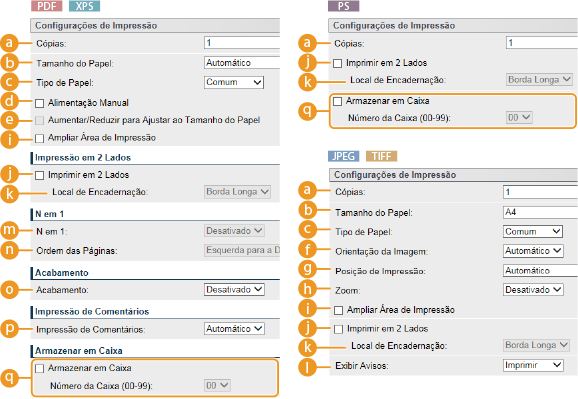
[Cópias]
Especifique o número de cópias.
[Tamanho do Papel]
Especifique o tamanho do papel para imprimir.
Quando quiser imprimir um arquivo PDF ou XPS, especifique [Automático] para selecionar automaticamente o tamanho do papel ideal. Se nenhum tamanho ideal for encontrado, o tamanho de papel definido em <Tamanho do Papel Padrão> é selecionado (Tamanho Papel Padrão).
[Tipo de Papel]
Especifique o tipo de papel para imprimir.
[Alimentação Manual]
Se você marcar a caixa de seleção, um documento é impresso apenas no papel carregado na bandeja multiuso.
[Aumentar/Reduzir para Ajustar ao Tamanho do Papel]
Se você marcar a caixa de seleção, os impressos são ampliados ou reduzidos de acordo com Área de impressão do papel. Os impressos são ampliados ou reduzidos com a razão de aspecto do original.
Se [Tamanho do Papel] está definido como [Automático], este item não está disponível.
[Orientação da Imagem]
Especifique a orientação de impressão de uma imagem.
|
[Automático]
|
Determina automaticamente a orientação de impressão com base na largura e altura da imagem.
|
|
[Vertical]
|
Selecione ao imprimir uma imagem orientada verticalmente.
|
|
[Horizontal]
|
Selecione ao imprimir uma imagem orientada horizontalmente.
|
Se a configuração especificada de [Vertical] ou [Horizontal] não coincide com a orientação da imagem, a imagem reduzida é impressa.
[Posição de Impressão]
Especifique a posição para imprimir a imagem.
|
[Automático]
|
Se os dados TIFF contêm as informações que especificam a posição de impressão, a imagem é impressa de acordo com as informações, caso contrário, ela é impressa no centro do papel. Dados JPEG são sempre impressos no centro do papel.
|
|
[Centralizar]
|
Imagens são impressas no centro do papel.
|
|
[Superior Esquerdo]
|
Imagens são impressas no canto superior esquerdo.
|
[Zoom]
Ative ou desative a ampliação/redução de imagens. As impressões são ampliadas ou reduzidas mantendo a razão de aspecto da imagem.
|
[Desativado]
|
Quando a imagem se encontra dentro do Área de impressão do papel, ela é impressa com o tamanho original. Quando uma imagem é maior do que a área de impressão, as impressões são reduzidas.
|
|
[Automático]
|
Produz impressos ampliados ou reduzidos de acordo com a área de impressão do papel.
|
[Ampliar Área de Impressão]
Se marcar a caixa de seleção, a imagem é impressa através da extensão Área de impressão totalmente para o tamanho do papel. No entanto, pode faltar uma parte da imagem perto da borda do papel ou o papel pode ser parcialmente contaminado dependendo do original.
[Imprimir em 2 Lados]
Marque a caixa de seleção para imprimir em ambos os lados do papel.
[Local de Encadernação]
Selecione se deseja encadernar a borda longa ou a borda curta dos impressos com uma ferramenta de encadernação, como um grampeador. A orientação de impressão será alterada dependendo da posição de encadernação especificada. Você também pode especificar a margem de encadernação (Medianiz).
|
[Borda Longa]
|
Encaderna as impressões sobre a borda longa.
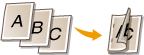 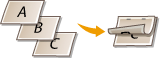 |
|
[Borda Curta]
|
Encaderna as impressões sobre a borda curta.
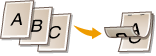 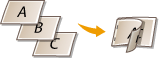 |
[Exibir Avisos]
Você pode especificar como a máquina deve se comportar se ocorrer um erro.
|
[Imprimir]
|
A informação de erro é impressa e nenhuma imagem é impressa.
|
|
[Painel]
|
Nenhuma imagem é impressa e uma mensagem de erro é exibida no painel de operação.
|
|
[Desativado]
|
Nenhuma imagem é impressa e nenhuma erro é exibido.
|
[N em 1]
Especifique para imprimir múltiplas páginas em uma única folha, alocando-as sequencialmente. Por exemplo, para imprimir quatro páginas em uma única folha, selecione [4 em 1].

Se [Tamanho do Papel] está definido como [Automático], este item não está disponível.
[Ordem das Páginas]
Selecione o layout de distribuição da página.

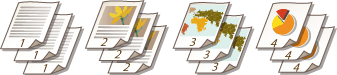
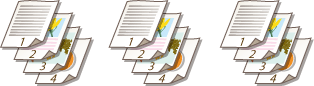
[Acabamento]
Especifique o método para agrupar os impressos ao imprimir documentos de várias páginas. Este item é exibido quando o cartão SD está instalado.
|
[Desativado]
|
Os impressos não são agrupados. O número especificado de cópias é impressas para cada página. Por exemplo, se estiver imprimindo três cópias de um documento de quatro páginas, os impressos serão dispostos na seguinte ordenação de páginas: 1, 1, 1, 2, 2, 2, 3, 3, 3, 4, 4, 4.
 |
|
[Intercalar]
|
Os impressos são agrupados em conjuntos completos na ordem sequencial das páginas. Por exemplo, se você está imprimindo três cópias de um documento de quatro páginas, os impressos serão dispostos na seguinte ordenação de páginas: 1, 2, 3, 4, 1, 2, 3, 4, 1, 2, 3, 4.
 |
[Impressão de Comentários]
Selecione se deseja imprimir comentários.
|
[Automático]
|
Imprime comentários no arquivo PDF.
|
|
[Desativado]
|
Imprime sem comentários.
|
[Armazenar em Caixa]
Você pode armazenar um documento no cartão SD instalado na máquina sem fazer impressões. Marque a caixa de seleção para armazenar o documento em uma caixa especificada no [Número da Caixa (00-99)]. Você pode imprimir os documentos na caixa a partir do painel de operação quantas vezes quiser. Para saber como imprimir um documento, consulte Imprimindo um documento armazenado na máquina. Este item é exibido quando o cartão SD está instalado.