Uygulamaları Kullanarak Makineden En İyi Şekilde Yararlanma
Makineyi mobil aygıtınızdan çalıştırarak yazdırma işlemini yapmanıza olanak tanıyan uygun uygulamayı kullanabilirsiniz. Makine, Canon tarafından sunulan özel bir uygulamayı ve çeşitli diğer uygulamaları destekler. Mobil aygıtınıza, amacınıza, duruma vb. en uygun uygulamayı seçebilirsiniz.
Canon PRINT Business ile yazdırma
iOS/Android'i destekleyen mobil aygıtlardan yazdırabilirsiniz. Yazdırma işlemini gerçekleştirirken makine üzerinde işlem gerçekleştirmek gerekli değildir. Desteklenen işletim sistemleri hakkında daha fazla bilgi, detaylı ayar yöntemleri ve işletim faaliyetleri hakkında daha fazla bilgi için uygulamanın yardım sayfasına veya Canon web sitesine (http://www.canon.com/) göz atın.
Canon Print Service ile yazdırma
Android yazdırma alt sistemini destekleyen uygulamaların menüsünden kolayca yazdırabilirsiniz. Desteklenen işletim sistemleri hakkında daha fazla bilgi, detaylı ayarlar ve prosedürler için Canon web sitesine (http://www.canon.com/) göz atın.
Google Cloud Print'i Kullanma
Google Cloud Print'i destekleyen bir uygulamadan veya hizmetten yazdırma işlemi yapabilirsiniz. Aygıtı herhangi bir zaman, örneğin seyahatte iken, uzaktan işletip yazdırma işlemi yapabilirsiniz. Google Cloud Print'i Kullanma
Mopria® ile yazdırılması
Bu makine Mopria® özelliğini de destekler. Mopria® kullanmak, farklı imalatçıların farklı modellere sahip yazıcılarından, ortak işlemler ve ortak ayarlar kullanmak suretiyle yazdırma yapmanıza olanak tanır. Örneğin, ofisinizde, mekanınızda veya ziyaret ettiğiniz bir yerde, farklı imalatçıların Mopria® uyumlu farklı model yazıcılarının kurulu olduğunu varsayalım. Böylesi bir durumda Mopria® kullanarak söz konusu yazıcılardan herhangi birinden, onlara ait ilgili özel yazılımları yüklemeye gerek olmaksızın, yazdırma işlemi yapabilirsiniz. Mopria® özelliğini destekleyen modeller ve sistem gereksinimleri hakkında ayrıntılı bilgi için, bkz. http://www.mopria.org.

Mopria® Ayarlarını Görüntüleme
Yönetici Modunda Uzak Kullanıcı Arabirimi'nde oturum açın (Uzak Kullanıcı Arabirimi'ni Başlatma)  [Ayarlar/Kayıt] [Ağ] [Mopria Ayarları] [Düzenle] [Mopria Kullan] onay kutusunun işaretlendiğini kontrol edin [Tamam]
[Ayarlar/Kayıt] [Ağ] [Mopria Ayarları] [Düzenle] [Mopria Kullan] onay kutusunun işaretlendiğini kontrol edin [Tamam]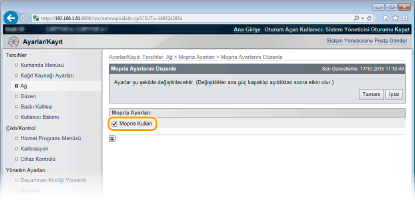
Windows Phone’dan Yazdırma (Windows 10 Mobile ve Daha İleri Sürümler)
Özel bir uygulama indirmeden veya sürücü yüklemeden Windows Phone’dan yazdırabilirsiniz. <WSD> altındaki <WSD Yazdırma>, <WSD Gözatma> ve <Multicast Discovery> ayarlarının etkinleştirildiğinden emin olun. WSD