
Yazdırma Sunucusu Ayarlama
Bir yazdırma sunucusu ile, yazdırma işlemini yaptığınız bilgisayardaki yükü azaltabilirsiniz. Yazdırma sunucusu aynı zamanda her bir bilgisayarın, yazıcı sürücülerini ağ üzerinden yüklemesine de olanak tanır; bu da sizi DVD-ROM kullanarak her bilgisayara sürücü yükleme zahmetinden kurtarır. Ağ üzerinde bir bilgisayarı yazdırma sunucusu olarak ayarlamak için, yazıcı için paylaşma ayarlarını yapılandırın.
|
|
|
Şu yordamı gerçekleştirmek için bilgisayarınızda yönetici hesabıyla oturum açın.
Yazdırma sunucusunun ve istemci bilgisayarlarının işletim sistemine ve bit mimarisine (32 bit veya 64 bit) bağlı olarak yazıcı sürücülerini ağ üzerinden yükleyemeyebilirsiniz.
Bir etki alanı ortamında yazdırma sunucusunu kullanırken Ağ Yöneticinize danışın.
|
 |
Bir yazdırma sunucusu kullanırken Departman Kimliği Yönetimini yürütmek içinYazıcı sürücüsü kurulumu sırasında, Canon Driver Information Assist Service (Canon Sürücü Bilgileri Yardımcı Hizmeti) eklenmelidir. Daha fazla bilgi edinmek için bkz. Yazıcı Sürücüsü Yükleme Kılavuzu.
|
1
Yazıcı klasörünü açın.Yazıcı Klasörünü Görüntüleme
2
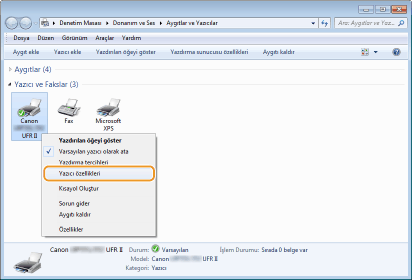
Yazıcı simgenizi sağ tıklatın ve [Właściwości drukarki] veya [Özellikler] öğesini tıklatın.
3
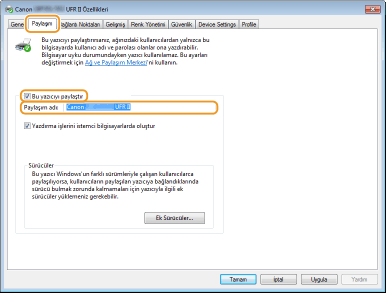
[Paylaşım] sekmesini tıklatın, [Bu yazıcıyı paylaştır] seçeneğini belirleyin ve makinenin paylaşım adını girin.

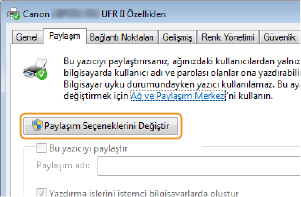
[Paylaşım Seçeneklerini Değiştir] görüntülendiğinde
[Paylaşım Seçeneklerini Değiştir] seçeneğini tıklatın.
4
Gerektiği gibi ek sürücüler yükleyin.
Yazdırma sunucusu aracılığıyla, farklı bir bit mimarisi çalıştıran diğer bilgisayarlara yazıcı sürücülerini yüklemek istiyorsanız bu işlem gereklidir.
|
1
|
[Ek Sürücüler] öğesini tıklatın.
|
||||||
|
2
|
Diğer bilgisayarların çalıştırmakta olduğu bit mimarisinin onay kutusunu seçin ve [Tamam] düğmesini tıklatın.
 Yazdırma sunucusunun işletim sistemine bağlı olarak aşağıda belirtilenlerden ilave sürücüleri seçin.
Kullandığınız Windows Vista/7/8/10/Server 2008/Server 2012'nin 32 bit veya 64 bit işletim sistemlerinden hangisi olduğunu bilmiyorsanız, bkz. Bit Mimarisini Denetleme.
|
||||||
|
3
|
Kullanıcı Yazılımı DVD-ROM’u öğesini bilgisayardaki sürücüye yerleştirin ve [Gözat] öğesini tıklayın.
|
||||||
|
4
|
Ek sürücüleri içeren klasörü belirtin, INF dosyasını seçin ve ardından [Aç] öğesini tıklayın.
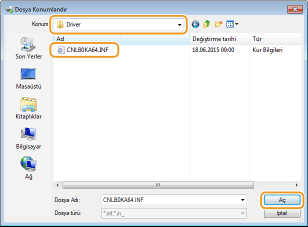 Klasörü, yazıcı sürücünüzün işletim sistemine göre, aşağıda gösterilen biçimde seçin.
Eğer yazdırma sunucusu 32-bit işletim sisteminde çalışıyorsa
Kullanıcı Yazılımı DVD-ROM’uiçinde [UFR II]-diliniz-[x64]-[Driver] klasörünü seçin.
Eğer yazdırma sunucusu 64-bit işletim sisteminde çalışıyorsa
Kullanıcı Yazılımı DVD-ROM’uiçinde [UFR II]-diliniz-[32BIT]-[Driver] klasörünü seçin.
|
||||||
|
5
|
[Tamam] öğesini tıklatın.
Ek sürücülerin yüklenmeye başlar. [Paylaşım] sekmesi yeniden görüntüleninceye dek bekleyin.
[Kullanıcı Hesabı Denetimi] görüntülendiğinde
[Evet] öğesini tıklatın.
|
5
[Tamam] öğesini tıklatın.
Yazdırma Sunucusu Aracılığıyla Bilgisayara Yazıcı Sürücülerini Yükleme
1
Paylaşılan yazıcıyı yazdırma sunucusunda bulun. Yazıcı Sunucusunda Paylaşılan Yazıcıları Görüntüleme
2
Paylaşılan yazıcıyı çift tıklatın.
3
Yazıcı sürücülerini yüklemek için ekrandaki yönergeleri uygulayın.