Bir Dosyanın Açılmadan Yazdırılması (Doğrudan Yazdırma)
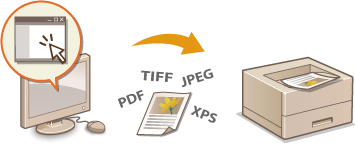
Bir dosyayı, dosyayı açmaksızın, bir Web tarayıcısından (Kullanıcı Ara birimi) yazdırabilirsiniz. Ayrıca, bir PDF dosyasını yalnızca URL tanımlayarak da Web üzerinden yazdırabilirsiniz.
Kullanılabilir Dosya Biçimleri
Aşağıda dosya türlerini Doğrudan Yazdırma yöntemiyle yazdırabilirsiniz. Ancak, dosya yapısına bağlı olarak, Doğrudan Yazdırma kullanılamayabilir.
PDF dosyası *1
PS dosyası
EPS dosyası
JPEG dosyası
TIFF dosyası
XPS dosyası
|
*1 Sürüm 1.7 desteklenmektedir.
|
 |
||||||||||||||||||||||||
|
Yazdırılabilir dosya boyutu için en yüksek değer aşağıda gösterilmektedir.
*2TIFF dosyaları boyut üst limitini aşmasa bile, dosya yapısına bağlı olarak, yazdırılamayabilir. Bu durumda <TIFF Spooler> ayarını <Açık> yapın ve yazdırmayı yeniden deneyin. TIFF Spooler
|
1
Uzak Kullanıcı Arabirimi'ni başlatın ve oturum açın. Uzak Kullanıcı Arabirimi'ni Başlatma
2
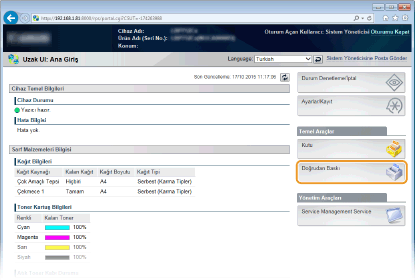
[Doğrudan Baskı] öğesini tıklatın.
3
Yazdırılacak dosya türünü tıklayın.
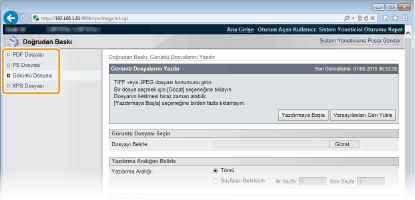
[PDF Dosyası]
Bir PDF dosyasını yazdırmak için tıklayın.
Bir PDF dosyasını yazdırmak için tıklayın.
[PS Dosyası]
Bir PS veya EPS dosyasını yazdırmak için tıklayın.
Bir PS veya EPS dosyasını yazdırmak için tıklayın.
[Görüntü Dosyası]
Bir JPEG veya TIFF dosyasını yazdırmak için tıklayın.
Bir JPEG veya TIFF dosyasını yazdırmak için tıklayın.
[XPS Dosyası]
Bir XPS dosyasını yazdırmak için tıklayın.
Bir XPS dosyasını yazdırmak için tıklayın.
4
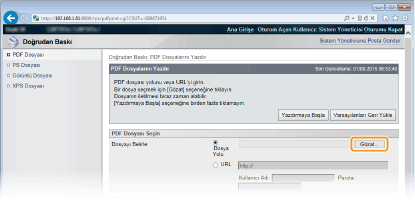
[Gözat] öğesini tıklatın.
Dosyayı yazdırmak için bir iletişim kutusu görüntülenir, yazdırılacak dosyayı seçin ve [Aç] öğesini tıklayın.
Bir PDF dosyasını yazdırmak için, [Dosya Yolu] öğesini tıklayın.

Bir PDF dosyasını Web üzerinden yazdırdığınızda
[URL] öğesini seçin ve PDF dosyasına ait URL'yi girin. Eğer kullanıcı kimlik doğrulaması gerçekleşirse, kullanıcı adını ve parolayı girin.
PDF dosyası şifre korumalı olduğunda
[Doküman Parolası] Alanına parolayı girin.
Bir ile sunucuna bağlantılandırılmış bir PDF dosyasını yazdırırken
[İlke Sunucusu Kullanıcı Adı] ve [İlke Sunucusu Parolası] ayarlarını belirtin.
5
Yazdırma ayarlarını gerektiği gibi belirtin. Doğrudan Yazdırma için Yazdırma Ayarları
6
[Yazdırmaya Başla] öğesini tıklatın.
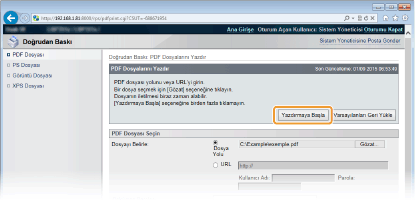
Aşağıda gösterilen ekran görüntülenir ve yazdırma başlar.
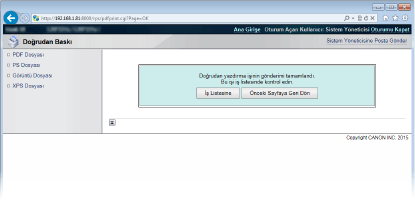
Eğer [İş Listesine] seçeneğini belirlerseniz, yazdırma durumunu göstermek için [İş Durumu] sayfası görüntülenir. Yazdırma Belgelerinin Geçerli Durumunu Denetleme

Yazdırmanın başlaması biraz zaman alabilir.