Imprimindo a partir da memória USB (Imprimir de USB)
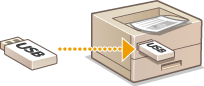
Você pode imprimir arquivos de imagens armazenados em um dispositivo de memória USB conectando o dispositivo diretamente à máquina. Usando essa função, você pode imprimir sem a utilização de um computador.
Formatos de arquivo disponíveis
Você pode imprimir os seguintes tipos de arquivos.
JPEG (DCF/Exif 2.21 ou mais recente/JFIF)
TIFF (compressão JPEG/MH/MR/MMR)
PDF
 |
|
Para arquivos JPEG e TIFF, o tamanho máximo dos dados imprimíveis por arquivo* é 10 MB.
* Para arquivos TIFF de várias páginas, o tamanho máximo dos dados se aplica por página.
Para arquivos PDF, o tamanho máximo dos dados imprimíveis por arquivo é 2 GB.
Observe que mesmo alguns arquivos menores do que o tamanho descrito acima podem não ser impressos corretamente.
|
Dispositivos de memória USB disponíveis
Você pode usar dispositivos de memória USB com os seguintes estilo de formato.
FAT16 (capacidade de memória: até 2 GB)
FAT32 (capacidade de memória: até 32 GB)
 |
|
Não use dispositivos de memória USB não padrão. Você pode não ser capaz de imprimir as imagens adequadamente em alguns dispositivos de memória USB.
Não conecte nada além de um dispositivo de memória USB. Os dispositivos de memória USB não podem ser conectados através de um hub USB ou um cabo de extensão.
Não use dispositivos de memória USB com funções especiais como funções de segurança incorporadas.
|
|
|
|
A porta USB da máquina suporta USB 2.0.
Se uma pasta em um dispositivo de memória USB possuir diversos arquivos, a digitalização de arquivos de imagem levará mais tempo. Use seu computador para excluir arquivos desnecessários em seu dispositivo de memória USB ou mova-os para uma pasta diferente.
|
1
Conecte um dispositivo de memória USB na porta de memória USB na lateral do painel de operações.
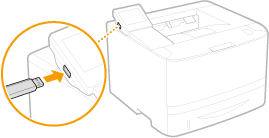

Não remova o dispositivo de memória USB, bata ou chacoalhe o dispositivo ou a máquina quando os dados estiverem sendo lidos. Não DESLIGUE a máquina enquanto o processamento estiver em progresso.
2
Pressione  e toque em <Impr. de Mídia Mem.>.
e toque em <Impr. de Mídia Mem.>.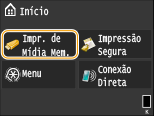
3
Toque em <Selecionar Arquivo e Imprimir>.
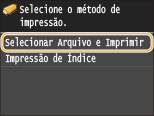

Impressão de índice
Você pode imprimir miniaturas dos arquivos de imagens (somente JPEG) armazenados em um dispositivo de memória USB. Para imprimir as imagens em miniaturas, selecione <Impressão de Índice> na tela e proceda para a próxima etapa.
4
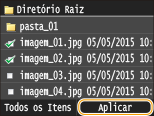
Selecione o arquivo a imprimir.
Você pode selecionar múltiplos arquivos.
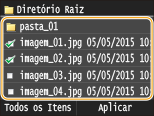
Para limpar uma seleção, toque no arquivo que você selecionou (marcado como  ).
).
).Para exibir o conteúdo de uma pasta, selecione a pasta e toque. Para retornar à pasta do nível superior, pressione  .
.
.Pastas e arquivos inferiores ao terceiro diretório não são exibidos.
Quando você passa para outra pasta, as seleções de arquivo anteriores serão limpas.
 Para selecionar todos os arquivos
|
1
|
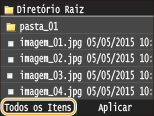
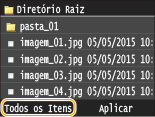
Toque em <Todos os Itens>.
 |
|
2
|
Toque em <Selecionar Tudo>.
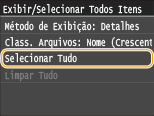 Para limpar todas as seleções, toque em <Limpar Tudo>.
|
|
3
|
Toque em <JPEG/TIFF> ou <PDF>.
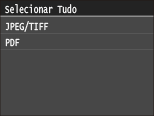 Se você selecionou um arquivo antes de tocar em <Todos os Itens>, só poderá selecionar arquivos do mesmo formato.
|
Para exibir as visualizações
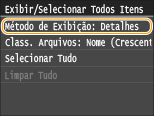
Você pode alterar o método de exibição de <Detalhes> (para nomes e datas de modificação de arquivos) para <Imagens> (para visualizações). Visualizando as imagens você pode verificar o conteúdo do arquivo antes de selecioná-lo para impressão.
Imagens de visualização não são exibidas para arquivos PDF.
Você pode especificar <Detalhes> ou <Imagens> como o método de exibição padrão. Configurações de Exibição Padrão
|
1
|
Toque em <Todos os Itens>.
 |
||||
|
2
|
Toque em <Método de Exibição>.
 |
||||
|
3
|
Toque no método de exibição.
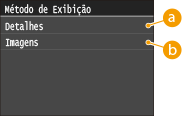  <Detalhes> <Detalhes>
 <Imagens> <Imagens>
|
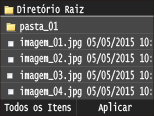
 para exibir uma visualização maior. Toque em
  para retornar ao tamanho da visualização original.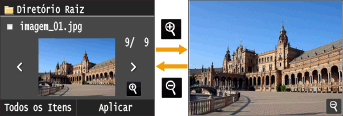
Para alterar a ordem de organização dos arquivos
Você pode alterar a ordem de organização dos arquivos em um dispositivo de memória USB.
Você pode especificar uma configuração de organização como <Nome (Crescente)> ou <Data/Hora (Crescente)> como a definição padrão para a ordem de organização do arquivo. Configurações Padrão da Classificação de Arquivos
|
1
|
Toque em <Todos os Itens>.
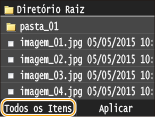 |
|
2
|
Toque em <Class. Arquivos>.
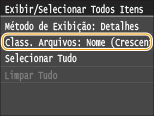 |
|
3
|
Toque nos critérios de organização de arquivos.
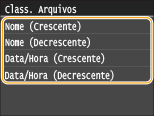 |
|
Quando você seleciona <Data/Hora (Crescente)> ou <Data/Hora (Decrescente)>, arquivos são classificados com base na data e horário de modificação dos arquivos.
|
5
Toque em <Aplicar>.
6
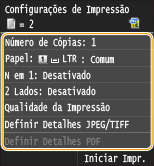
Especifique as configurações de impressão conforme necessário.
Toque no item que deseja configurar.
<Número de Cópias>
Especifique o número de cópias de 1 a 99. Toque em  /
/ ou use o teclado numérico para inserir uma quantidade e toque em <Aplicar>.
/ ou use o teclado numérico para inserir uma quantidade e toque em <Aplicar>.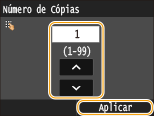
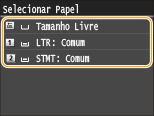
<Papel>
Selecione o papel a ser usado para impressão.
<N em 1>
Você pode imprimir duas ou quatro imagens em uma única folha. Selecione <2 em 1> ou <4 em 1>. <N em 1> não está disponível para impressão de arquivos TIFF.
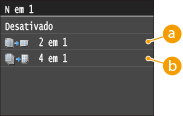
<2 em 1>
Imprime duas imagens em uma única folha.
<4 em 1>
Imprime quatro imagens em uma única folha.
<2 Lados>
Você pode fazer impressões dos dois lados. Selecione a posição de encadernamento.
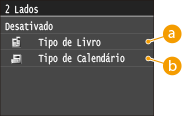
<Tipo de Livro>
Imprime imagens de modo que as páginas impressas são abertas horizontalmente quando encadernadas.

<Tipo de Calendário>
Imprime imagens de modo que as páginas impressas são abertas verticalmente quando encadernadas.

<2 Lados> pode não estar disponível para alguns tipos ou tamanhos de papel. Papel
<Qualidade da Impressão>
É possível alterar as configurações relacionadas à qualidade de impressão.
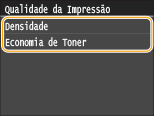
<Densidade>
Ajuste a densidade do toner a ser usado para a impressão. Faça os ajustes usando  /
/ , e toque em <Aplicar>. Observe que se <Economia de Toner> estiver definido como <Ativado>, você não poderá configurar este item.
/, e toque em <Aplicar>. Observe que se <Economia de Toner> estiver definido como <Ativado>, você não poderá configurar este item.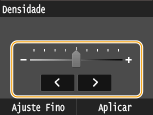
Fazendo o ajuste fino de densidade do toner
Para fazer o ajuste fino de densidade do toner em três níveis de densidade - alto, médio e baixo - use o procedimento a seguir.
<Ajuste Fino>
 Selecione o nível de densidade Ajuste a densidade <Aplicar> <Aplicar>
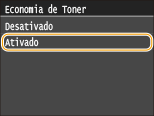
<Economia de Toner>
Toque em <Ativado> para imprimir em modo de economia de toner. Selecione <Ativado> para verificar o layout ou outras características de aparência antes de continuar com a impressão final de um trabalho grande.
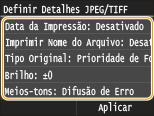
<Definir Detalhes JPEG/TIFF>
Especifique as configurações padrão para a função de impressão USB para arquivos JPEG e TIFF.
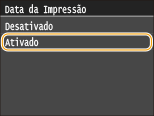
<Data da Impressão>
Se você tocar em <Ativado>, poderá imprimir a data de modificação do arquivo abaixo de cada imagem.
|
Embora <Data da Impressão> não esteja disponível para a impressão de índice, a data de modificação do arquivo é impressa automaticamente abaixo de cada imagem.
<Data da Impressão> não está disponível para impressão de arquivos PDF.
|
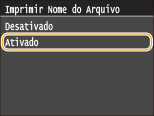
<Imprimir Nome do Arquivo>
Se você tocar em <Ativado>, poderá imprimir o nome do arquivo abaixo de cada imagem.
|
Embora <Imprimir Nome do Arquivo> não esteja disponível para a impressão de índice, o nome do arquivo é impresso automaticamente abaixo de cada imagem.
<Imprimir Nome do Arquivo> não está disponível para impressão de arquivos PDF.
|
<Tipo de Original>
Você pode selecionar o tipo de original dependendo da imagem a ser impressa. Selecione <Prioridade de Foto> ou <Prioridade de Texto>.
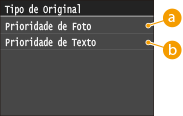
<Prioridade de Foto>
Dá prioridade para imprimir imagens fotográficas suavemente.
<Prioridade de Texto>
Dá prioridade para imprimir texto de forma clara.
|
<Tipo de Original> não está disponível para impressão de arquivos PDF.
|
<Brilho>
Você pode ajustar o brilho dos impressos. Toque em / para ajustar o brilho e depois toque em <Aplicar>.
/ para ajustar o brilho e depois toque em <Aplicar>.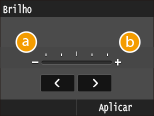
<->
Imprime a imagem mais escura.
<+>
Imprime a imagem mais clara.
|
Você pode ajustar o brilho de arquivos TIFF somente quando estiverem compactados com JPEG.
|
<Meios-tons>
Você pode selecionar o método de impressão para reproduzir meios-tons (o intervalo intermediário entre as áreas mais claras e mais escuras de uma imagem) para a qualidade de imagem ideal. Toque em <Graduação> ou em <Difusão de Erro>.
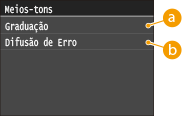
<Graduação>
Imprime imagens com gradação fina, como imagens de câmeras digitais, com um acabamento suave.
<Difusão de Erro>
Imprime imagens com textos pequenos ou linhas finas com um acabamento limpo.
<Conversão em Escala de Cinza>
É possível selecionar maneiras de converter valores em cores a um valor de escala de cinza quando você imprimir dados de impressão coloridos.
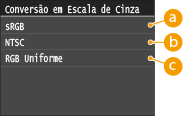
<sRGB>
Os dados coloridos são convertidos em monocromáticos, com ênfase nas diferenças de cor, de modo a se obter a gradação suave.
<NTSC>
Os dados coloridos são convertidos em monocromáticos, de modo que as imagens resultantes se parecem com uma imagem de televisão (do sistema NTSC).
 <RGB Uniforme>
Os dados coloridos são convertidos em monocromáticos, de modo que R, G e B são convertidos uniformemente ao mesmo nível de cinza.
<Definir Detalhes PDF>
Você pode alterar as configurações de impressão de arquivos PDF.
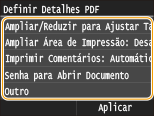
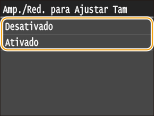
<Ampliar/Reduzir para Ajustar Tam. Papel>
Esta configuração aumenta ou reduz o documento original para corresponder à área de impressão do tamanho do papel.
<Ampliar Área de Impressão>
Esta configuração permite aumentar a área de impressão do papel.
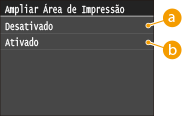
<Desligado>
A área de 1/4" (5 mm) a partir das bordas superior, inferior, direita e esquerda do papel não é imprimível.
<Ligado>
A área de impressão é aumentada até as bordas superior, inferior, direita e esquerda do papel.
|
Se você selecionar <Ligado>, as imagens que estão na borda do papel talvez não sejam corretamente impressas.
|
<Imprimir Comentários>
Esta configuração permite imprimir anotações no arquivo PDF.
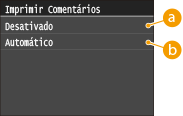
<Desligado>
Imprime sem comentários.
<Automático>
Imprime apenas os comentários que estão especificados no arquivo PDF.
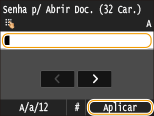
<Senha para abrir documento>
Só é possível imprimir arquivos PDF protegidos por senha inserindo a senha necessária para abri-los.
<Outro>
<Meios-tons>
Você pode selecionar o método de impressão para reproduzir meios-tons (o intervalo intermediário entre as áreas mais claras e mais escuras de uma imagem) para a qualidade de imagem ideal. Cada documento pode ter suas configurações conforme o tipo de imagem.
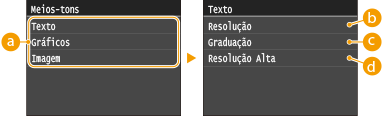 Tipo de imagem
Selecione o objeto para o qual alterar a configuração. <Texto> representa letras e caracteres, <Gráficos> representa linhas e figuras e <Imagem> representa fotos e imagens.
<Resolução>Produz uma impressão fina com bordas limpas de texto. Adequado para a impressão de caracteres e linhas finas.
<Gradação>Produz uma impressão com gradação suave ou bordas suaves. Adequado para imprimir imagens ou gráficos que contenham áreas de gradação.
 <Alta resolução>
Em comparação a <Resolução>, esta configuração produz uma impressão mais fina, porém, a estabilidade da qualidade é um pouco mais baixa. Adequado para obter uma impressão de dados de caractere, dados de linha fina ou dados CAD com bordas nítidas.
<Conversão da escala de cinza>
É possível selecionar maneiras de converter valores em cores a um valor de escala de cinza quando você imprimir dados de impressão coloridos.
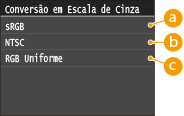 <sRGB>
Os dados coloridos são convertidos em monocromáticos, com ênfase nas diferenças de cor, de modo a se obter a gradação suave.
<NTSC>Os dados coloridos são convertidos em monocromáticos, de modo que as imagens resultantes se parecem com uma imagem de televisão (do sistema NTSC).
<RGB uniforme>Os dados coloridos são convertidos em monocromáticos, de modo que R, G e B são convertidos uniformemente ao mesmo nível de cinza.
7
Toque em <Iniciar Impr.>.
A impressão começa.
Se você deseja cancelar a impressão, toque em <Cancelar> <Sim>
<Sim>8
Desconecte o dispositivo de memória USB da porta USB.
|
1
|
Pressione
 . . |
|
2
|
Pressione
 . . |
|
3
|
Toque em <Status do Dispositivo>.
|
|
4
|
Toque em <Remover Mídia de Memória>.
Espere até que a mensagem <A mídia de memória pode ser removida com segurança.> seja exibida.
|
|
5
|
Desconecte o dispositivo de memória USB.
|
 |
|
Se você sempre quiser imprimir com as mesmas configurações: Alterando as configurações de impressão USB padrão
|