
Operações básicas de impressão
Esta seção descreve como imprimir um documento em seu computador usando o driver da impressora.

|
|
|
Antes de imprimir, especifique o tamanho e o tipo de papel para o papel carregado na fonte de papel.
|
1
Abra um documento em um aplicativo e visualize a caixa de diálogo de impressão.
O modo como a caixa de diálogo de impressão é visualizada difere em cada aplicativo. Para obter mais informações, consulte os manuais de instruções do aplicativo que você está usando.
2
Selecione seu driver de impressora e clique em [Preferências] (ou [Propriedades]).
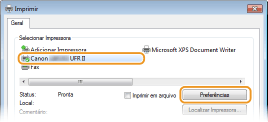
A tela exibida será diferente dependendo do aplicativo que você estiver utilizando.
3
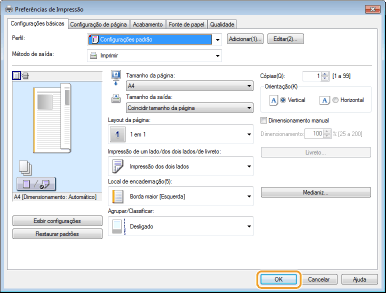
Especifique o tamanho do papel.
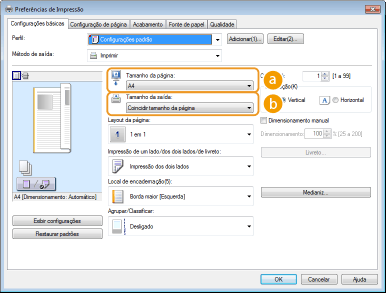
 [Tamanho da página]
Selecione o tamanho de um documento feito no aplicativo.
 [Tamanho da saída]
Selecione o tamanho de papel no qual o documento será realmente impresso. Se o tamanho selecionado diferir do tamanho especificado em [Tamanho da página], o documento será automaticamente impresso ampliado ou reduzido de acordo com o tamanho selecionado em [Tamanho da saída].Ampliando ou reduzindo
 Interface do usuário clicável
|
|
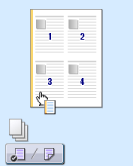
Você pode especificar facilmente o layout da página, a posição de encadernação, etc. intuitivamente na imagem de visualização. Para obter mais informações, clique em [Ajuda] na tela do driver de impressora.
 |
4
Clique na guia [Fonte de papel] e especifique a fonte e o tipo de papel.
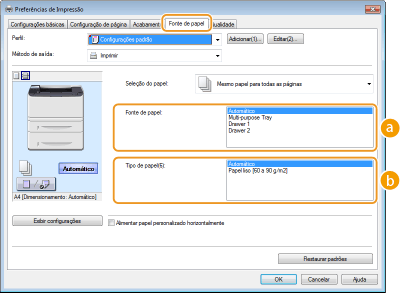 [Fonte de papel]
Selecione a fonte de alimentação de papel.
|
Valor da configuração
|
Fonte de papel
|
|
Automático
|
A fonte de papel é automaticamente selecionada de acordo com o tamanho e tipo de papel especificado para impressão e de acordo com as definições configuradas na máquina.
|
|
Multi-purpose Tray
|
O papel é alimentado da bandeja multiuso.
|
|
Drawer 1
|
O papel é alimentado da gaveta de papel da máquina.
|
|
Drawer 2
|
O papel é alimentado do alimentador de papel opcional.
|
[Tipo de papel]Especifique a configuração de acordo com o tipo e peso base do papel a imprimir. Carregando papel
5
Especifique outras configurações de impressão conforme necessário. Diversas configurações de impressão

Você pode registrar as configurações que você especificou nesta etapa como um "perfil" e usar o perfil sempre que for imprimir. Você pode eliminar a necessidade de especificar as mesmas configurações todas as vezes em que for imprimir.
6
Clique em [OK].
7
Clique em [Imprimir] ou [OK].
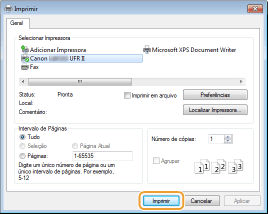
A impressão começa. Em alguns aplicativos, uma tela como a mostrada abaixo é exibida.
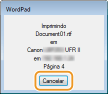
Para cancelar a impressão, clique em [Cancelar] quando a tela mostrada acima for exibida. Após a tela desaparecer ou se a tela não for exibida, você pode cancelar a impressão de outras maneiras. Cancelando impressões
|
|
Ao imprimir a partir do aplicativo Windows Store no Windows 8/Server 2012Coloque os botões do lado direito da tela e use o procedimento abaixo.
Windows 8/Server 2012
[Dispositivos]  a impressora que você está usando toque ou clique [Imprimir] a impressora que você está usando toque ou clique [Imprimir]Windows 8.1/Server 2012 R2
[Dispositivos] [Imprimir] a impressora que você está usando toque ou clique [Imprimir]Se você imprime usando este método, apenas um número limitado de configurações de impressão fica disponível.
Se a mensagem [Veja o que se passa com a impressora. Aceda ao ambiente de trabalho para tratar do assunto.] for exibida, vá para a área de trabalho e siga as instruções na caixa de diálogo exibida. Essa mensagem aparece quando a máquina está definida para exibir o nome de usuário durante a impressão e situações semelhantes.
|