Impresión
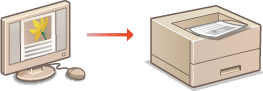
Puede imprimir un documento creado con una aplicación en su ordenador utilizando el controlador de impresora.El controlador de impresora cuenta con opciones muy útiles, como Ampliación/reducción e Impresión a doble cara, que le permiten imprimir sus documentos de varias formas diferentes.Antes de poder utilizar esta función, debe seguir algunos procedimientos, como instalar el controlador de impresora en su ordenador. Para obtener más información, consulte Guía de instalación del controlador de impresora.
|
|
|
Si es usuario de Mac, consulte Guía del controlador de impresora Canon UFR II/UFRII LT para instalar los controladores de impresora y la Ayuda del controlador de impresora para utilizar las funciones de impresión (Para usuarios del Mac OS).
En función del sistema operativo y del tipo o la versión del controlador de impresora que utilice, las pantallas del controlador de impresora de este manual pueden diferir de las suyas.
Además del controlador de impresora PCL6, también puede utilizar el controlador de impresora UFR II. Las opciones de impresión disponibles varían en función del controlador de impresora. Para obtener más información, haga clic en [Ayuda] en las respectivas pantallas de cada controlador de impresora.
|
|
Acerca de la ayuda del controlador de impresora
|
|
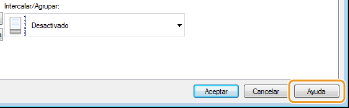
Si hace clic en [Ayuda] en la pantalla del controlador de impresora aparecerá la pantalla Ayuda.En esta pantalla puede ver información detallada sobre las funciones que se describen en el e-Manual.
 |
Usar accesorios opcionales
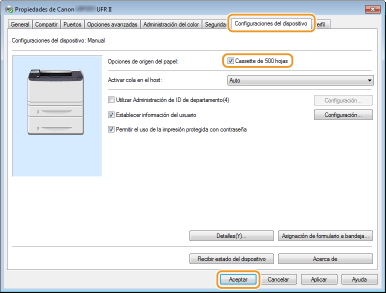
Si el casete de papel opcional (casete 2) está colocado en el equipo, realice la siguiente operación en el controlador de impresora.
 |
|
Para realizar el siguiente procedimiento, inicie una sesión en su ordenador con una cuenta de administrador.
|
Abra la carpeta de la impresora (Visualización de la carpeta de la impresora)  Haga clic con el botón derecho del ratón en el icono de impresora [Propiedades de impresora] o [Propiedades] pestaña [Configuraciones del dispositivo] Marque la casilla de verificación [Cassette de 500 hojas] [Aceptar]
Haga clic con el botón derecho del ratón en el icono de impresora [Propiedades de impresora] o [Propiedades] pestaña [Configuraciones del dispositivo] Marque la casilla de verificación [Cassette de 500 hojas] [Aceptar]