te drukken. Via dit scherm kunt u instellingen opgeven en functies registreren.
Display
Het scherm Start of het instellingenscherm wordt op de display weergegeven, zodat u kunt beginnen met functies zoals USB afdrukken of Beveiligde afdruk. Met de display kunt u ook informatie controleren, zoals foutmeldingen en de bedieningsstatus van het apparaat. Het scherm is ook een aanraakpaneel, dus u kunt bedieningshandelingen uitvoeren door het scherm direct aan te raken.
Start Het scherm
Het scherm Start wordt weergegeven wanneer u het apparaat inschakelt door op het bedieningspaneel op te drukken. Via dit scherm kunt u instellingen opgeven en functies registreren.
te drukken. Via dit scherm kunt u instellingen opgeven en functies registreren.
 |
|
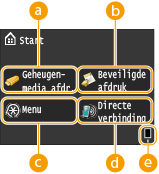
 <Geheugen- media afdr.> <Geheugen- media afdr.>Druk bestanden af die op een USB-geheugenmedium zijn opgeslagen. Afdrukken vanaf een USB-geheugenapparaat (afdrukken via USB)
|
 <Beveiligde afdruk> <Beveiligde afdruk>Print met deze functie een beveiligd document. Een document afdrukken dat is beveiligd met een pincode (beveiligd afdrukken)
|
||
 <Menu> <Menu><Tijdklokinstellingen>, <Voorkeuren>, en vele andere instellingen van het apparaat zijn toegankelijk met deze knop. Overzicht van menuopties
|
||
 <Directe verbinding> <Directe verbinding>Breng hiermee een directe draadloze verbinding met een mobiel toestel tot stand.Directe verbinding maken (Toegangspuntmodus)
|
||
 Resterende hoeveelheid toner in de cartridge Resterende hoeveelheid toner in de cartridgeGeeft stapsgewijs de vermindering van de hoeveel toner in de tonercartridge aan.
|
<Statusmonitor> Het scherm
Als u op  drukt, verschijnt er een scherm waarmee u de status kunt controleren van documenten die worden afgedrukt. Ook kunt u hier de status van het apparaat zien (bijvoorbeeld hoeveel toner er nog in de cartridge zit) of informatie over de netwerkinstellingen zoals het IP-adres van het apparaat.
drukt, verschijnt er een scherm waarmee u de status kunt controleren van documenten die worden afgedrukt. Ook kunt u hier de status van het apparaat zien (bijvoorbeeld hoeveel toner er nog in de cartridge zit) of informatie over de netwerkinstellingen zoals het IP-adres van het apparaat. 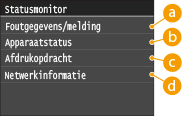
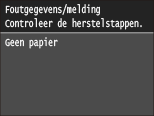
<Foutgegevens/melding>
Hiermee kunt u gegevens bekijken van fouten die zijn opgetreden. Er wordt een foutbericht weergegeven
<Apparaatstatus>
Hiermee kunt u de status van de machine weergeven, zoals de hoeveelheid papier of de hoeveelheid toner die nog in de tonercartridge zit.
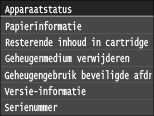
<Papierinformatie>
Druk hierop om informatie weer te geven over de verschillende papierbronnen.
Druk hierop om informatie weer te geven over de verschillende papierbronnen.
<Resterende inhoud in cartridge>
Hiermee wordt weergegeven hoeveel toner er nog in de tonercartridge zit. Andere interne onderdelen kunnen versleten raken voordat de toner opraakt.
Hiermee wordt weergegeven hoeveel toner er nog in de tonercartridge zit. Andere interne onderdelen kunnen versleten raken voordat de toner opraakt.
<Geheugenmedium verwijderen>
Kies deze optie om op een veilige manier een aangesloten USB-geheugenapparaat los te koppelen. Afdrukken vanaf een USB-geheugenapparaat (afdrukken via USB)
Kies deze optie om op een veilige manier een aangesloten USB-geheugenapparaat los te koppelen. Afdrukken vanaf een USB-geheugenapparaat (afdrukken via USB)
<Geheugengebruik beveiligde afdruk>
Hiermee kunt u controleren hoeveel geheugen er wordt gebruikt voor het opslaan van beveiligde documenten. Een document afdrukken dat is beveiligd met een pincode (beveiligd afdrukken)
Hiermee kunt u controleren hoeveel geheugen er wordt gebruikt voor het opslaan van beveiligde documenten. Een document afdrukken dat is beveiligd met een pincode (beveiligd afdrukken)
<Versie-informatie>
Toont informatie over de firmware-versie.
Toont informatie over de firmware-versie.
<Serienummer>
Toont het serienummer.
Toont het serienummer.
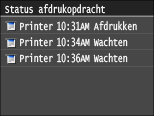
<Afdrukopdracht>
Toont de status van de huidige afdruktaak.
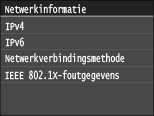
<Netwerkinformatie>
Geeft de netwerkinstellingen zoals het IP-adres van het apparaat weer en de status zoals de staat van de draadloze LAN-communicatie. Netwerkinstellingen weergeven
<Controleer tellerstand> Het scherm
Wanneer u drukt op  (
( ), wordt het scherm <Controleer tellerstand> weergegeven. In dit scherm kunt u de tellerwaarden van afdrukken zien, en ook het serienummer van het apparaat en de configuratie van het apparaat.
(), wordt het scherm <Controleer tellerstand> weergegeven. In dit scherm kunt u de tellerwaarden van afdrukken zien, en ook het serienummer van het apparaat en de configuratie van het apparaat.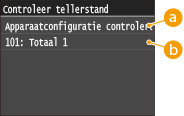
<Apparaatconfiguratie controleren>
Toont het serienummer en de configuratie van het apparaat.
Teller
Geeft het totaal aantal bladzijden weer dat dit apparaat heeft afgedrukt. Aantal afdrukken weergeven
Er wordt een bericht weergegeven
Berichten worden boven aan het scherm weergegeven, bijvoorbeeld als het papier op is of de tonercartridge opraakt. De display toont dan afwisselend het gewone scherm en het bericht.
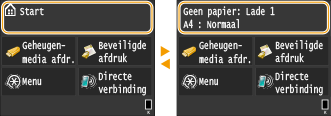
Er treedt een fout op
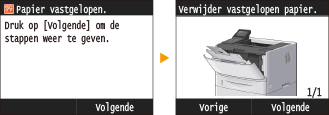
In sommige gevallen worden, wanneer er een fout optreedt, instructies weergegeven over hoe u moet reageren. Volg de aanwijzingen op het scherm voor het oplossen van het probleem. Het scherm dat wordt weergegeven wanneer er zich een papierstoring voordoet, wordt hieronder getoond als voorbeeld.