Imprimir a partir de um dispositivo de memória USB (Impressão USB)
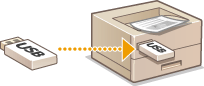
Pode imprimir ficheiros de imagem guardados num dispositivo de memória USB ligando o dispositivo diretamente à máquina. Utilizando esta função, pode imprimir sem utilizar um computador.
Formatos de ficheiro disponíveis
Pode imprimir os seguintes tipos de ficheiros.
JPEG (DCF/Exif 2.21 ou anterior/JFIF)
TIFF (compressão JPEG/MH/MR/MMR)
PDF
 |
|
Para ficheiros JPEG e TIFF, o tamanho máximo dos dados de impressão por ficheiro* é de 10 MB.
* No caso de ficheiros TIFF de várias páginas, o tamanho máximo dos dados é por página.
Para ficheiros PDF, o tamanho máximo dos dados de impressão por ficheiro é de 2 GB.
Tenha em atenção que mesmo alguns ficheiros com tamanho inferior ao indicado acima podem não ser impressos corretamente.
|
Dispositivos de memória USB disponíveis
Pode utilizar dispositivos de memória USB com os seguintes estilos de formatação.
FAT16 (capacidade de memória: até 2 GB)
FAT32 (capacidade de memória: até 32 GB)
 |
|
Não utilize dispositivos de memória USB não padrão. Pode não conseguir imprimir imagens corretamente em alguns dispositivos de memória USB.
Não ligue à máquina qualquer outro dispositivo que não seja um dispositivo de memória USB. Não é possível ligar dispositivos de memória USB através de um concentrador USB ou um cabo de extensão.
Não utilize dispositivos de memória USB com funções especiais, como funções de segurança incorporadas.
|
|
|
|
A porta USB da máquina é compatível com USB 2.0.
Se uma pasta guardada num dispositivo de memória USB tiver muitos ficheiros, a digitalização de ficheiros de imagem para impressão será mais demorada. Utilize o computador para apagar ficheiros desnecessários do dispositivo de memória USB ou mova os ficheiros para uma pasta diferente.
|
1
Ligue um dispositivo de memória USB à porta para dispositivo de memória USB na parte lateral do painel de controlo.
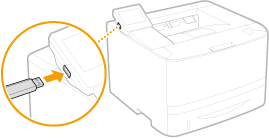

Não retire o dispositivo de memória USB nem abane o dispositivo ou a máquina durante a leitura de dados. Além disso, não desligue a máquina durante o processamento dos dados.
2
Prima  e toque em <Impr. de Mídia Mem.>.
e toque em <Impr. de Mídia Mem.>.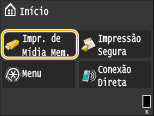
3
Toque em <Selecionar Arquivo e Imprimir>.
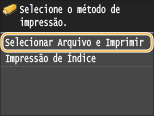

Impressão de índice
Pode imprimir miniaturas dos ficheiros de imagem (apenas JPEG) guardados num dispositivo de memória USB. Para imprimir as imagens como miniaturas, selecione <Impressão de Índice> no ecrã e avance para o passo seguinte.
4
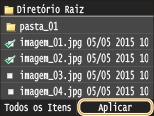
Selecione o ficheiro que pretende imprimir.
Pode selecionar vários ficheiros.
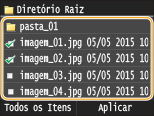
Para limpar uma seleção, toque no ficheiro que selecionou anteriormente (assinalado como  ).
).
).Para ver o conteúdo de uma pasta, selecione uma pasta e toque. Para voltar à pasta que se encontra no nível superior, prima  .
.
.As pastas e os ficheiros que estejam abaixo do terceiro diretório não são mostrados.
Quando passa a outra pasta, as seleções de ficheiros anteriores são canceladas.
 Para selecionar todos os ficheiros
|
1
|
Toque em <Todos os Itens>.
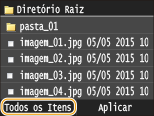 |
|
2
|
Toque em <Selecionar Tudo>.
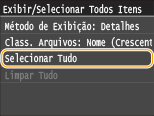 Para limpar todas as seleções, toque em <Limpar Tudo>.
|
|
3
|
Toque em <JPEG/TIFF> ou <PDF>.
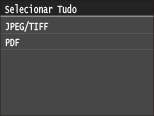 Se tiver selecionado um ficheiro antes de tocar em <Todos os Itens>, pode selecionar apenas ficheiros com o mesmo formato.
|
Para ver pré-visualizações
Pode mudar o método de visualização de <Detalhes> (para nomes de ficheiros e datas de modificação) para <Imagens> (para pré-visualizações). Com a pré-visualização de imagens, pode verificar o conteúdo dos ficheiros antes de selecionar um ficheiro para impressão.
Não são apresentadas imagens de pré-visualização para ficheiros PDF.
Pode especificar <Detalhes> ou <Imagens> como método de visualização predefinido. Configurações de Exibição Padrão
|
1
|
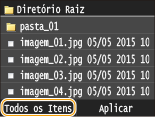
Toque em <Todos os Itens>.
 |
||||
|
2
|
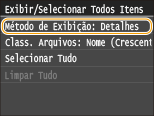
Toque em <Método de Exibição>.
 |
||||
|
3
|
Toque no método de visualização.
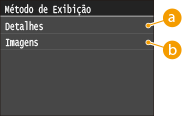  <Detalhes> <Detalhes>
 <Imagens> <Imagens>
|
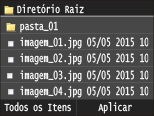
 para ver uma pré-visualização maior. Toque novamente em
  para voltar ao tamanho original de pré-visualização.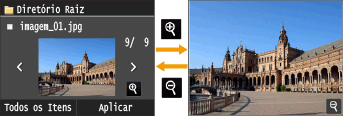
Para alterar a ordenação dos ficheiros
Pode alterar a ordenação dos ficheiros contidos num dispositivo de memória USB.
Pode especificar uma definição de ordenação, como <Nome (Crescente)> ou <Data/Hora (Crescente)>, como a predefinição para a ordenação de ficheiros. Configurações Padrão da Classificação de Arquivos
|
1
|
Toque em <Todos os Itens>.
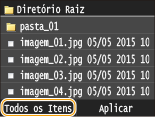 |
|
2
|
Toque em <Class. Arquivos>.
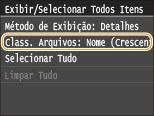 |
|
3
|
Toque nos critérios de ordenação de ficheiros.
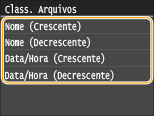 |
|
Se selecionar <Data/Hora (Crescente)> ou <Data/Hora (Decrescente)>, os ficheiros são ordenados com base nas datas e nas horas de modificação dos ficheiros.
|
5
Toque em <Aplicar>.
6
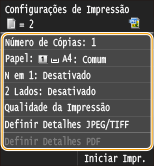
Especifique as definições de impressão conforme necessário.
Toque no item que pretende definir.
<Número de Cópias>
Especifique o número de cópias de 1 a 99. Utilize  /
/ ou as teclas numéricas para introduzir um valor e toque em <Aplicar>.
/ ou as teclas numéricas para introduzir um valor e toque em <Aplicar>.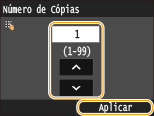
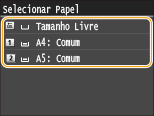
<Papel>
Selecione o papel no qual pretende imprimir.
<N em 1>
Pode imprimir duas ou quatro imagens numa só folha. Selecione <2 em 1> ou <4 em 1>. <N em 1> não está disponível para a impressão de ficheiros TIFF.
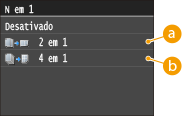
<2 em 1>
Imprime duas imagens numa só folha.
<4 em 1>
Imprime quatro imagens numa só folha.
<2 Lados>
Pode fazer impressões de frente e verso. Selecione a posição de encadernação.
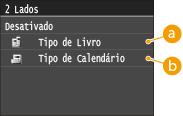
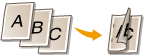
<Tipo de Livro>
Imprime as imagens de modo a abrir as páginas impressas na horizontal quando são encadernadas.
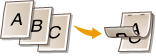
<Tipo de Calendário>
Imprime as imagens de modo a abrir as páginas impressas na vertical quando são encadernadas.
<2 Lados> pode não estar disponível com alguns tamanhos ou tipos de papel. Papel
<Qualidade da Impressão>
Pode alterar definições relacionadas com a qualidade de impressão.
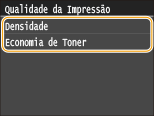
<Densidade>
Ajuste a densidade do toner a utilizar para a impressão. Faça ajuste com  /
/ e toque em <Aplicar>. Se a opção <Economia de Toner> estiver definida como <Ativado>, não poderá definir este item.
/ e toque em <Aplicar>. Se a opção <Economia de Toner> estiver definida como <Ativado>, não poderá definir este item.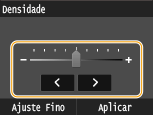
Fazer ajustes finos de densidade de toner
Para ajustar a densidade do toner em três níveis diferentes (alta, média e baixa), utilize o seguinte procedimento.
<Ajuste Fino>
 Selecionar o nível de densidade Ajustar a densidade <Aplicar> <Aplicar>
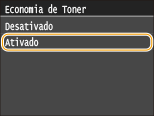
<Economia de Toner>
Toque em <Ativado> para impressão económica. Selecione <Ativado> quando desejar verificar o esquema ou outras características de aspeto antes de iniciar um trabalho de impressão grande.
<Definir Detalhes JPEG/TIFF>
Especifique as predefinições da função de impressão USB para ficheiros JPEG e TIFF.
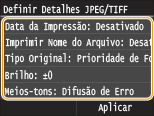
<Data da Impressão>
Se tocar em <Ativado>, pode imprimir a data de modificação do ficheiro por baixo de cada imagem.
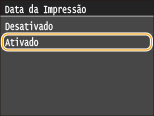
|
Embora a definição <Data da Impressão> não esteja disponível para Impressão de Índice, a data de modificação do ficheiro é impressa automaticamente por baixo de cada imagem.
<Data da Impressão> não está disponível para impressão de ficheiros PDF.
|
<Imprimir Nome do Arquivo>
Se tocar em <Ativado>, pode imprimir o nome do ficheiro por baixo de cada imagem.
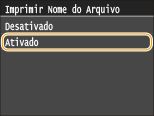
|
Embora a definição <Imprimir Nome do Arquivo> não esteja disponível para Impressão de Índice, o nome do ficheiro é impresso automaticamente por baixo de cada imagem.
<Imprimir Nome do Arquivo> não está disponível para impressão de ficheiros PDF.
|
<Tipo de Original>
Pode selecionar o tipo de original consoante a imagem que pretende imprimir. Selecionar <Prioridade de Foto> ou <Prioridade de Texto>.
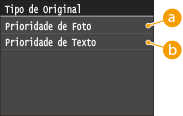
<Prioridade de Foto>
Dá prioridade à impressão suave de imagens fotográficas.
<Prioridade de Texto>
Dá prioridade à impressão nítida de texto.
|
<Tipo de Original> não está disponível para impressão de ficheiros PDF.
|
<Brilho>
Pode ajustar o brilho das impressões. Toque em / para ajustar o brilho e toque em <Aplicar>.
/ para ajustar o brilho e toque em <Aplicar>.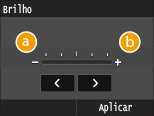
<->
Imprime as imagens com um tom mais escuro.
<+>
Imprime as imagens com um tom mais claro.
|
Só pode ajustar o brilho de ficheiros TIFF se estes tiverem compressão JPEG.
|
<Meios-tons>
Pode selecionar o método de impressão para reproduzir meios-tons (o intervalo intermédio entre as áreas mais claras e mais escuras de uma imagem) para obter uma qualidade de imagem ideal. Toque em <Graduação> ou <Difusão de Erro>.
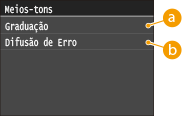
<Graduação>
Imprime imagens com gradação fina (por exemplo, imagens de câmaras digitais) com um acabamento suave.
<Difusão de Erro>
Imprime imagens com texto pequeno ou contornos finos com um acabamento nítido.
<Conversão em Escala de Cinza>
Ao imprimir dados de cor, é possível selecionar métodos de conversão dos valores de cor em valores da escala de cinzentos.
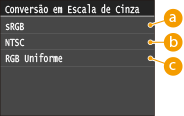
<sRGB>
Os dados de cor são convertidos em monocromático, destacando as diferenças de cor de modo a obter uma gradação suave.
<NTSC>
Os dados de cor são convertidos em monocromático para que a imagem resultante se assemelhe a uma imagem televisiva (sistema NTSC).
 <RGB Uniforme>
Os dados de cor são convertidos em monocromático, de forma a que a informação de R, G e B seja convertida de forma uniforme ao mesmo nível de cinzento.
<Definir Detalhes PDF>
Pode alterar as definições de impressão para ficheiros PDF.
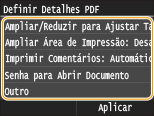
<Enlarge/Reduce to Fit Paper Size> (Ampliar/reduzir para caber to tamanho de papel)
Isto amplia ou reduz os documentos originais para que correspondam à área de impressão do tamanho de papel selecionado.
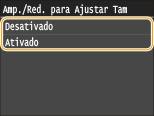
<Enlarge Print Area> (Ampliar a área de impressão)
Esta definição especifica se a área de impressão deve ser aumentada no papel.
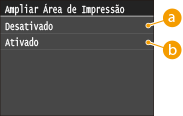
<Off> (Desativado)
Não é possível imprimir numa área de 5 mm nas margens superior, inferior, esquerda e direita do papel.
<On> (Ativado)
A área de impressão é aumentada para as margens superior, inferior, esquerda e direita do papel.
|
Se selecionar <On> (Ativado), as imagens nas extremidades do papel poderão não ser impressas corretamente.
|
<Print Comments> (Imprimir comentários)
Esta definição especifica se devem ser impressas as anotações no ficheiro PDF.
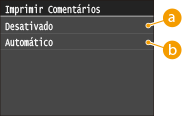
<Off> (Desativado)
Não imprime comentários.
<Auto>
Imprime apenas os comentários especificados para impressão no ficheiro PDF.
<Senha para Abrir Documento>
Pode imprimir ficheiros PDF protegidos por palavra-passe, introduzindo a palavra-passe necessária para os abrir.
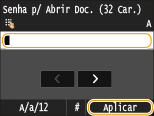
<Outra>
<Meios-tons>
Pode selecionar o método de impressão para reproduzir meios-tons (o intervalo intermédio entre as áreas mais claras e mais escuras de uma imagem) para obter uma qualidade de imagem ideal. Para cada documento, pode alterar as definições por tipo de imagem.
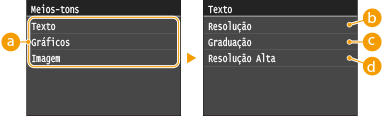 Tipo de imagem
Selecione o objeto cuja definição deseja alterar. <Texto> representa letras e carateres; <Gráficos> representa linhas e valores; e <Imagens> representa fotos e imagens.
<Resolução>Produz uma impressão de qualidade com as margens dos textos nítidas. Adequada para imprimir carateres e linhas finas.
<Gradação>Produz uma impressão com uma gradação suave ou margens suaves. Adequada para imprimir números ou gráficos com áreas de gradação.
 <Alta Resolução>
Em comparação com <Resolução>, produz uma melhor impressão, mas com uma estabilidade na qualidade ligeiramente inferior. Adequada para obter impressões de carateres, de linhas finas ou dados CAD com margens nítidas.
<Conversão para Escala de Cinzentos>
Ao imprimir dados de cor, é possível selecionar métodos de conversão dos valores de cor em valores da escala de cinzentos.
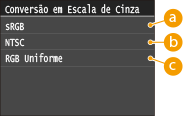 <sRGB>
Os dados de cor são convertidos em monocromático, destacando as diferenças de cor de modo a obter uma gradação suave.
<NTSC>Os dados de cor são convertidos em monocromático para que a imagem resultante se assemelhe a uma imagem televisiva (sistema NTSC).
<RGB Uniforme>Os dados de cor são convertidos em monocromático, de forma a que a informação de R, G e B seja convertida de forma uniforme ao mesmo nível de cinzento.
7
Toque em <Iniciar Impr.>.
A impressão é iniciada.
Se pretender cancelar a impressão, toque em <Cancelar> <Sim>
<Sim>8
Desligue o dispositivo de memória USB da porta USB.
|
1
|
Prima
 . . |
|
2
|
Prima
 . . |
|
3
|
Toque em <Status do Dispositivo>.
|
|
4
|
Toque em <Remover Mídia de Memória>.
Aguarde até aparecer a mensagem <A mídia de memória pode ser removida com segurança.>.
|
|
5
|
Desligue o dispositivo de memória USB da máquina.
|
 |
|
Se pretender imprimir sempre com as mesmas definições: Alterar predefinições de Impressão USB
|