
Konfiguration af printserver
Med en printserver kan du mindske belastningen på den computer, du udskriver fra. Printserveren giver også mulighed for, at hver enkelt computer kan installere printer drivere via netværket, hvilket betyder, at du slipper for problemerne med at installere driveren på hver enkelt computer vha. Dvd-rom. Hvis du vil angive en computer som en printserver, skal du konfigurere indstillingerne for printerdeling.
|
|
|
Log på computeren med en administratorkonto for at udføre følgende procedure.
Du kan muligvis ikke installere drivere via netværket afhængigt af operativsystemet og bitarkitekturen (32-bit eller 64-bit) af printserverne og klientcomputerne.
Når du implementerer en printserver i et domænemiljø, skal du kontakte netværksadministratoren.
|
 |
Sådan udføres administration af afdelings-id ved hjælp af en printserverCanon Driver Information Assist Service skal tilføjes under installationen af printerdriveren. Du kan få flere oplysninger i Installationsvejledning til printerdriver.
|
1
Åbn printermappen.Visning af printermappen
2
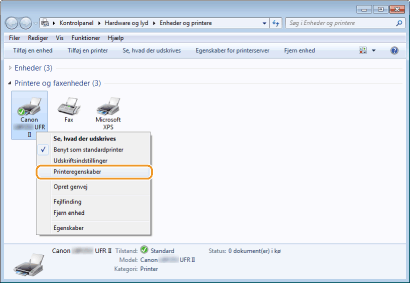
Højreklik på printerikonet, og klik på [Printer properties] (Printeregenskaber) eller [Properties] (Egenskaber).
3
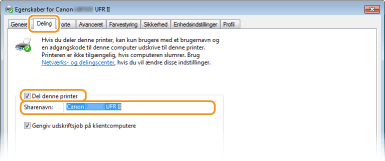
Klik på fanerne [Sharing] (Deling), vælg [Share this printer] (Del denne printer), og indtast derefter maskinens delingsnavn.

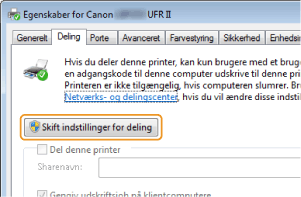
Når [Change Sharing Options] (Skift indstillinger for deling) vises
Klik på [Change Sharing Options] (Skift indstillinger for deling).
4
Installer evt. flere drivere.
Denne handling kræves, hvis du vil installere printerdrivere på andre computere, der kører med en anden bitarkitektur, via printserveren.
|
1
|
Klik på [Additional Drivers] (Ekstra drivere).
|
||||||
|
2
|
Marker afkrydsningsfeltet for den bitarkitektur, som andre computere kører, og klik derefter på [OK].
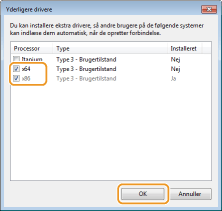 Vælg flere drivere fra følgende punkter i henhold til printserverens operativsystem.
Hvis du ikke ved, om dit Windows Vista/7/8/Server 2008/Server 2012 er et 32-bit eller 64-bit operativsystem, skal du se Kontrol af bitarkitekturen.
|
||||||
|
3
|
Indsæt den medfølgende Dvd-rom i drevet på computeren, klik på [Gennemse] for at angive placeringen af mappen med printerdrivere, og klik derefter på [OK].
Hvis printserveren anvender et 32-bit operativsystem, skal du vælge mapperne [DRIVERS]
 [x64] [Driver] på den medfølgende Dvd-rom. [x64] [Driver] på den medfølgende Dvd-rom.Hvis printserveren anvender et 64-bit operativsystem, skal du vælge mapperne [DRIVERS]
[32bit] [Driver] på den medfølgende Dvd-rom. |
||||||
|
4
|
Følg vejledningen på skærmbilledet for at installere yderligere drivere.
|
5
Klik på [OK].
Installation af printerdrivere på en computer via printserveren
1
Find den delte printer på printserveren. Visning af delte printere i printserver
2
Dobbeltklik på den delte printer.
3
Følg vejledningen på skærmbilledet for at installere printerdriverne.