Skift mellem 1-sidet og 2-sidet print
 |
|
Du kan lave både 1-sidede og 2-sidede udskrifter. Standardindstillingen er [2-sidet udskrift]. Rediger indstillingen efter behov.
|
 |
Kontroller, at håndtaget til at skifte papirformat er indstillet korrekt.Ved udførelse af 2-sidet udskrivning kan forkert indstilling af håndtaget til at skifte papirformat forårsage fejlindføring eller papirstop. Ved udførelse af 2-sidet udskrivning skal du kontrollere, at håndtaget til at skifte papirformat er indstillet korrekt for det papirformat, der skal anvendes. Indvendigt
Sørg for, at den underliggende udbakke er lukket.Når den underliggende udbakke er åben, kan du ikke udføre 2-sidet udskrivning. Ved udførelse af 2-sidet udskrivning skal du altid kontrollere, at den underliggende udbakke er lukket. Bagside
|
 |
|
2-sidet udskrivning er muligvis ikke tilgængelig med visse papirformater og -typer. Papir
|
Fanen [Grundlæggende indstillinger]  Vælg [1-sidet udskrift] eller [2-sidet udskrift] i [1-sidet/2-sidet/Folderudskrivning] Vælg indbindingspositionen i [Indbindingsplacering] [OK]
Vælg [1-sidet udskrift] eller [2-sidet udskrift] i [1-sidet/2-sidet/Folderudskrivning] Vælg indbindingspositionen i [Indbindingsplacering] [OK]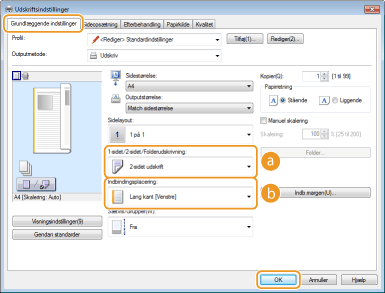
 [1-sidet/2-sidet/Folderudskrivning]
Vælg [1-sidet udskrift] eller [2-sidet udskrift].

For [Folderudskrivning] henvises til Folderudskrivning.
 [Indbindingsplacering]
Angiv, hvor udskrifterne skal indbindes med et bindingsværktøj som f.eks. en hæftemaskine. Udskrivningsretningen ændres afhængigt af den angivne indbindingsplacering. Klik på [Indb.margen] for at angive bredden af margenen for indbindingsplaceringen.
[Lang kant [Venstre]]
Udskriver billeder, så de udskrevne sider åbnes vandret, når de er indbundet.
Udskriver billeder, så de udskrevne sider åbnes vandret, når de er indbundet.

[Kort kant [Top]]
Udskriver billeder, så de udskrevne sider åbnes lodret, når de er indbundet.
Udskriver billeder, så de udskrevne sider åbnes lodret, når de er indbundet.

[Indb.margen]
Angiv en indbindingsmargen.
Angiv en indbindingsmargen.
