Udskrivning fra USB-hukommelse (USB-udskrift)
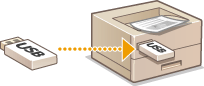
Du kan udskrive billedfiler, der er lagret på en USB-hukommelsesenhed, ved at forbinde den direkte med maskinen. Med denne funktion kan du udskrive uden at bruge en computer.
Tilgængelige filformater
Du kan udskrive følgende typer filer.
JPEG (DCF/Exif 2.21 eller tidligere/JFIF)
TIFF (JPEG/MH/MR/MMR-komprimering)
PDF
 |
|
For JPEG- og TIFF-filer er den maksimale datastørrelse pr. fil, der kan udskrives*, 10 MB.
* Når det gælder TIFF-filer på flere sider, gælder den maksimale datastørrelse pr. side.
For PDF-filer er den maksimale datastørrelse pr. fil, der kan udskrives, 2 GB.
Bemærk, at selv filer, der er mindre end den størrelse, der er beskrevet herover, muligvis ikke udskrives korrekt.
|
Tilgængelige USB-hukommelsesenheder
Du kan bruge USB-hukommelsesenheder med følgende filsystemer.
FAT16 (hukommelseskapacitet: op til 2 GB)
FAT32 (hukommelseskapacitet: op til 32 GB)
 |
|
Brug ikke andet end standard-USB-hukommelsesenheder. Du kan muligvis ikke udskrive billeder korrekt på nogle USB-hukommelsesenheder.
Du må ikke tilslutte andet end en USB-hukommelsesenhed. USB-hukommelsesenheder må ikke tilsluttes via en USB-hub eller et forlængelseskabel.
Brug ikke USB-hukommelsesenheder med specialfunktioner som f.eks. indbyggede sikkerhedsfunktioner.
|
|
|
|
USB-porten på maskinen understøtter USB 2.0.
Hvis der er mange filer i en mappe på en USB-hukommelsesenhed, tager det længere tid at scanne de billedfiler, der skal udskrives. Brug computeren til at slette unødvendige filer på din USB-hukommelsesenhed, eller flyt dem til en anden mappe.
|
1
Slut en USB-hukommelsesenhed til USB-hukommelsesporten på siden af kontrolpanelet.
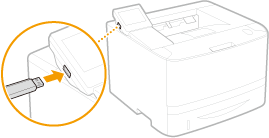

Fjern ikke USB-hukommelsesenhed, og undlad at give enheden eller maskinen stød eller ryste den, når der læses data. Undlad derudover at slukke maskinen, mens behandlingen er i gang.
2
Tryk på  , og tryk på <Huk.m.print>.
, og tryk på <Huk.m.print>.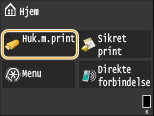
3
Tryk på <Vælg fil og print>.
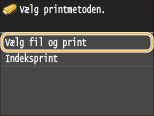

Indeksprint
Du kan udskrive miniaturebilleder af billedfiler (kun JPEG), der er gemt på en USB-hukommelsesenhed. Hvis du vil udskrive billederne som miniaturebilleder, skal du vælge <Indeksprint> på skærmen og fortsætte til det næste trin.
4
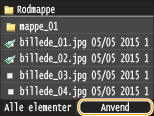
Vælg den fil, der skal udskrives.
Du kan vælge flere filer.
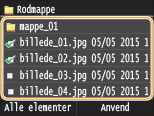
Hvis du vil fjerne en markering, skal du trykke på den fil, du har markeret (angivet som  ).
).
).Hvis du vil have vist indholdet af en mappe, skal du vælge en mappe og trykke på den. Hvis du vil tilbage til mappen på det øverste niveau, skal du trykke på  .
.
.Mapper og filer, der er lavere end tredje mappeniveau, vises ikke.
Når du flytter til en anden mappe, fjernes de forrige filmarkeringer.
 Sådan vælges alle filer
|
1
|
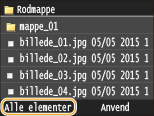
Tryk på <Alle elementer>.
 |
|
2
|
Tryk på <Vælg alle>.
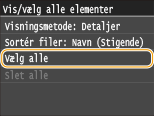 Hvis du vil fjerne alle markeringer, skal du trykke på <Slet alle>.
|
|
3
|
Tryk på <JPEG/TIFF> eller <PDF>.
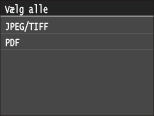 Hvis du valgte en fil, inden du trykker på <Alle elementer>, kan du kun vælge filer i samme format.
|
Sådan vises eksempelvisninger
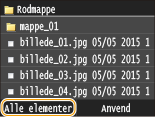
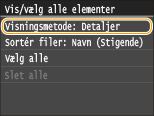
Du kan ændre visningsmetoden fra <Detaljer> (for filnavne og ændringsdatoer) til <Billeder> (for eksempelvisninger). Ved at vise et eksempel af billederne kan du kontrollere filindholdet, før du vælger en fil, der skal udskrives.
Eksempelbilleder vises ikke for PDF-filer.
Du kan enten angive <Detaljer> eller <Billeder> som standardvisningsmetoden. Standard visningsindstillinger
|
1
|
Tryk på <Alle elementer>.
 |
||||
|
2
|
Tryk på <Visningsmetode>.
 |
||||
|
3
|
Tryk på visningsmetoden.
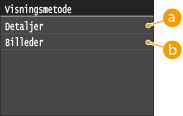  <Detaljer> <Detaljer>
 <Billeder> <Billeder>
|
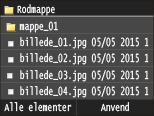
 for at få vist en større eksempelvisning. Tryk på
  for at gå tilbage til den oprindelige størrelse på eksempelvisningen.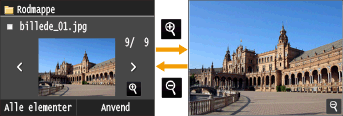
Sådan ændres filsorteringsrækkefølgen
Du kan ændre sorteringsrækkefølgen for filerne på en USB-hukommelsesenhed.
Du kan angive en sorteringsindstilling som f.eks. <Navn (Stigende)> eller <Dato/tid (Stigende)> som standardindstillingen for filsorteringsrækkefølgen. Standardindstillinger for filsortering
|
1
|
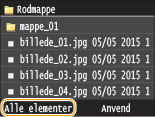
Tryk på <Alle elementer>.
 |
|
2
|
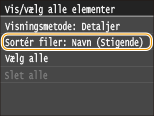
Tryk på <Sortér filer>.
 |
|
3
|
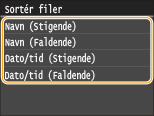
Tryk på kriterierne for filsortering.
 |
|
Når du vælger <Dato/tid (Stigende)> eller <Dato/tid (Faldende)>, sorteres filerne ud fra datoer og tidspunkter for ændring af filerne.
|
5
Tryk på <Anvend>.
6
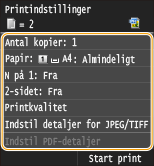
Angiv udskriftsindstillingerne efter behov.
Tryk på det element, du vil indstille.
<Antal kopier>
Angiv antallet af kopier til mellem 1 til 99. Tryk på  /
/ eller taltasterne for at angive et antal, og tryk på <Anvend>.
/ eller taltasterne for at angive et antal, og tryk på <Anvend>.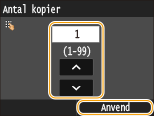
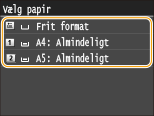
<Papir>
Vælg det papir, der skal udskrives på.
<N på 1>
Du kan udskrive to eller fire billeder på et enkelt ark. Vælg <2 på 1> eller <4 på 1>. <N på 1> er ikke tilgængelig til udskrivning af TIFF-filer.
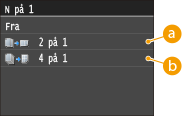
<2 på 1>
Udskriver to sider på et enkelt ark.
<4 på 1>
Udskriver fire sider på et enkelt ark.
<2-sidet>
Du kan lave 2-sidede udskrifter. Vælg indbindingspositionen.
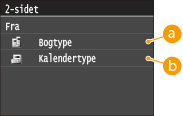
<Bogtype>
Udskriver billeder, så de udskrevne sider åbnes vandret, når de er indbundet.

<Kalendertype>
Udskriver billeder, så de udskrevne sider åbnes lodret, når de er indbundet.

<2-sidet> er muligvis ikke tilgængelig med visse papirformater eller -typer. Papir
<Printkvalitet>
Du kan ændre de indstillinger, der er relateret til udskriftskvaliteten.
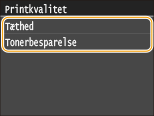
<Tæthed>
Juster den tonertæthed, der skal bruges til udskrivningen. Udfør justeringen ved hjælp af  /
/ , og tryk derefter på <Anvend>. Bemærk, at hvis <Tonerbesparelse> er indstillet til <Til>, kan du ikke indstille dette emne.
/, og tryk derefter på <Anvend>. Bemærk, at hvis <Tonerbesparelse> er indstillet til <Til>, kan du ikke indstille dette emne.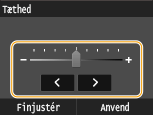
Finjustering af tonertæthed
Hvis du ønsker at udføre finjustering af tonertætheden i tre niveauer - høj, mellem og lav - skal du bruge følgende fremgangsmåde.
<Finjustér>
 Vælg tæthedsniveauet Juster tætheden <Anvend> <Anvend>
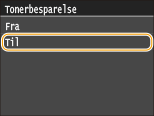
<Tonerbesparelse>
Hvis du trykker på <Til>, udskrives der med tonerbesparelsesfunktion. Vælg <Til>, hvis du ønsker at kontrollere layoutet eller andre karakteristika for udseendet, før du fortsætter til den endelige udskrivning af et stort job.
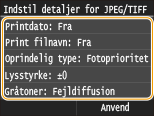
<Indstil detaljer for JPEG/TIFF>
Angiv standardindstillingerne for funktionen USB-udskrivning for JPEG- og TIFF-filer.
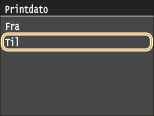
<Printdato>
Hvis du trykker på <Til>, kan du udskrive filens ændringsdato under hvert enkelt billede.
|
Selvom <Printdato> ikke kan vælges til indeksprint, udskrives filens ændringsdato automatisk under hvert billede.
<Printdato> er ikke tilgængelig til udskrivning af PDF-filer.
|
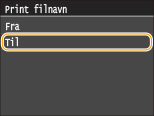
<Print filnavn>
Hvis du trykker på <Til>, kan du udskrive filnavnet under hvert enkelt billede.
|
Selvom <Print filnavn> ikke kan vælges til indeksprint, udskrives filnavnet automatisk under hvert billede.
<Print filnavn> er ikke tilgængelig til udskrivning af PDF-filer.
|
<Oprindelig type>
Du kan vælge originaltypen afhængigt af det billede, der skal udskrives. Vælg <Fotoprioritet> eller <Tekstprioritet>.
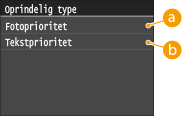
<Fotoprioritet>
Giver prioritet til udskrivning af fotobilleder på en jævn måde.
<Tekstprioritet>
Giver prioritet til udskrivning af tydelig tekst.
|
<Oprindelig type> er ikke tilgængelig til udskrivning af PDF-filer.
|
<Lysstyrke>
Du kan justere lysstyrken for udskrifterne. Tryk på / for at justere lysstyrken, og tryk på <Anvend>.
/ for at justere lysstyrken, og tryk på <Anvend>.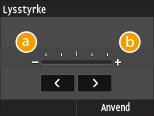
<->
Udskriver billeder, så de bliver mørkere.
<+>
Udskriver billeder, så de bliver lysere.
|
Du kan kun justere lysstyrken af TIFF-filerne, når de er JPEG-komprimeret.
|
<Gråtoner>
Du kan vælge, at udskrivningsmetoden skal gengive halvtonerne (det mellemliggende område mellem de lyse og mørke områder på et billede) for at få den bedste billedkvalitet. Tryk på <Udjævning> eller <Fejldiffusion>.
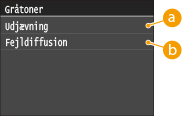
<Udjævning>
Udskriver billeder med fine overgange, f.eks. billeder fra digitalkameraer, men en jævn finish.
<Fejldiffusion>
Udskriver billeder med tekst med lille skrift eller fine streger med tydelig finish.
<Gråskalakonvertering>
Du kan vælge, hvordan farveværdier skal konverteres til en gråskalaværdi, når du udskriver farveudskriftsdata.
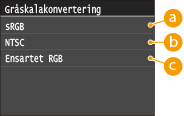
<sRGB>
Farvedata konverteres til monokrome med vægt på farveforskelle, så man får en jævn overgang.
<NTSC>
Farvedata konverteres til monokrome, så det resulterende billede ligner et tv-billede (i NTSC-systemet).
 <Ensartet RGB>
Farvedata konverteres til monokrome, så R, G og B konverteres ensartet til samme gråniveau.
<Indstil PDF-detaljer>
Du kan ændre udskrivningsindstillingerne for PDF-filer.
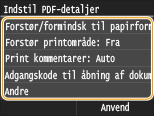
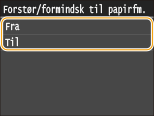
<Forstør/formindsk til papirformat>
Denne indstilling forstørrer eller reducerer det originale dokument, så det passer til papirformatets udskriftsområde.
<Forstør printområde>
Denne indstilling angiver, om udskriftsområdet på papiret skal forstørres.
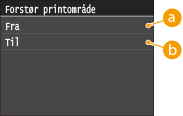
<Fra>
Der kan ikke udskrives på området, der er 5 mm fra papirets top, bund, venstre og højre kant.
<Til>
Udskriftsområdet forstørres til papirets top, bund, venstre og højre kant.
|
Hvis du vælger <Til>, bliver billeder på papirets kant muligvis ikke udskrevet korrekt.
|
<Print kommentarer>
Denne indstilling angiver, om der skal udskrives noter i PDF-filen.
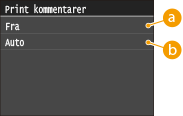
<Fra>
Printer ingen kommentarer.
<Auto>
Kun de kommentarer, der er angivet til udskrivning i PDF-filen, udskrives.
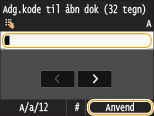
<Adgangskode til åbning af dokument>
Du kan udskrive adgangskodebeskyttede PDF-filer ved at indtaste den adgangskode, der kræves for at åbne dem.
<Andet>
<Halvtoner>
Du kan vælge, at udskrivningsmetoden skal gengive halvtonerne (det mellemliggende område mellem de lyse og mørke områder på et billede) for at få den bedste billedkvalitet. For hvert dokument kan du konfigurere indstillingerne alt efter type eller billede.
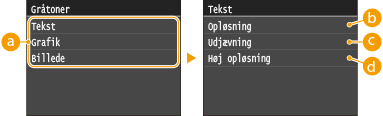 Billedtype
Vælg det objekt, der skal ændres indstilling for. <Tekst> repræsenterer bogstaver og tegn, <Grafik> repræsenterer linjer og figurer, og <Billede> repræsenterer fotografier og billeder.
<Opløsning>Giver en fin udskrivning med tydelige kanter på teksten. Egnet til udskrivning af tegn og tynde linjer.
<Udjævning>Giver en udskrivning med jævne overgange eller jævne kanter. Egnet til udskrivning af figurer eller grafer med graderede områder.
 <Høj opløsning>
Sammenlignet med <Opløsning> giver dette en finere udskrift, men stabiliteten af kvaliteten er lidt lavere. Egnet til udskrivning af tegnbaserede data eller data med tynde linjer eller CAD-data med skarpe kanter.
<Gråtonekonvertering>
Du kan vælge, hvordan farveværdier skal konverteres til en gråskalaværdi, når du udskriver farveudskriftsdata.
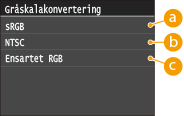 <sRGB>
Farvedata konverteres til monokrome med vægt på farveforskelle, så man får en jævn overgang.
<NTSC>Farvedata konverteres til monokrome, så det resulterende billede ligner et tv-billede (i NTSC-systemet).
<Ensartet RGB>Farvedata konverteres til monokrome, så R, G og B konverteres ensartet til samme gråniveau.
7
Tryk på <Start print>.
Udskrivningen starter.
Hvis du vil annullere udskrivning, skal du trykke på <Annuller> <Ja>
<Ja>8
Tag USB-hukommelsesenheden ud af USB-porten.
|
1
|
Tryk på
 . . |
|
2
|
Tryk på
 . . |
|
3
|
Tryk på <Enhedsstatus>.
|
|
4
|
Tryk på <Fjern hukommelsesmedie>.
Vent, indtil meddelelsen <Hukommelsesmedie kan fjernes sikkert.> vises.
|
|
5
|
Afbryd USB-hukommelsesenheden.
|
 |
|
Hvis du altid vil udskrive med de samme indstillinger: Ændringer af standardindstillingerne for USB-udskrifter
|