Mukautetun paperikoon tallentaminen
Voit tallentaa enintään kolme usein käytettyä mukautettua paperikokoa.
1
Paina  -painiketta ja napauta kohtaa <Valikko>.
-painiketta ja napauta kohtaa <Valikko>.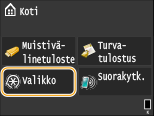
2
Napauta kohtaa <Paperiasetukset>.
3
Napauta kohtaa <Tallenna muokattu paperi>.
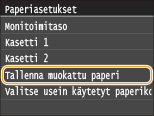
4
Napauta kohtaa <Ei tallennettu>.
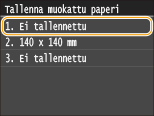
Jos paperikoot <1>–<3> on jo tallennettu, jatka muuttamalla tai poistamalla asetus. Toimenpiteet näiden asetusten muuttamiseksi ja poistamiseksi kuvataan seuraavassa.
 Asetuksen muuttaminen
|
1
|
Valitse tallennettu koko, jonka haluat muuttaa.
|
|
2
|
Napauta <Muokkaa> ja siirry vaiheeseen 5.
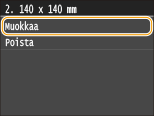 |
Asetuksen poistaminen
|
1
|
Valitse tallennettu koko, jonka haluat poista.
|
|
2
|
Napauta kohtaa <Poista>.
|
|
3
|
Napauta kohtaa <Kyllä>.
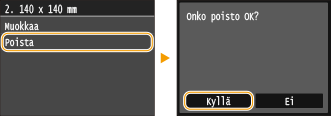 |
5
Määritä paperikoko.
|
1
|
Määritä <X>-sivun (lyhempi) pituus.
Napauta kohtaa <X>.
Syötä <X>-sivun pituus käyttäen painikkeita
 / / tai numeropainikkeita ja napauta <Käytä>. tai numeropainikkeita ja napauta <Käytä>.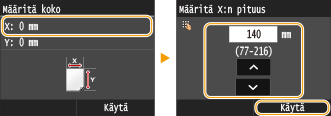 |
|
2
|
Määritä <Y>-sivun (pitempi) pituus.
Napauta kohtaa <Y>.
Syötä <Y>-sivun pituus ja napauta kohtaa <Käytä>.
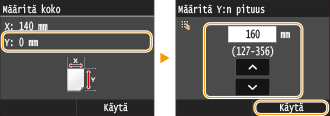 |
|
3
|
Napauta kohtaa <Käytä>.
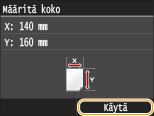 |
6
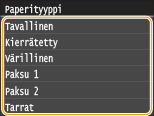
Valitse paperityyppi.
Tallennetun mukautetun paperiasetuksen valitseminen
Edellä kuvatulla tavalla tallennetut paperikoot näytetään paperikoon valintanäytössä.
Kun valitaan paperikoko paperikasetille
Näytössä, jossa määritetään paperikasetteihin lisättävän paperin koko, näytetään tallennetut paperikoot. Paperikasetissa olevan paperin koon ja tyypin määrittäminen
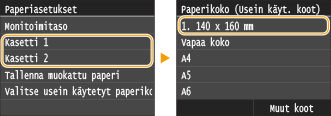

Rekisteröidyistä paperiko'oista näytetään vain ne, joita voidaan lisätä paperikasettiin. Paperi
Kun valitaan paperikoko monikäyttötasolle
Kun paperia lisätään monikäyttötasolle, tason paperikoon valintanäyttö tulee esiin. Tallennetut paperikoot näytetään tässä näytössä. Monikäyttötasolla olevan paperikoon ja -tyypin määrittäminen
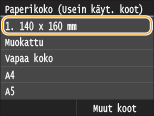
Tallennetut paperikoot näytetään, kun asetat oletuspaperiasetukset monikäyttötasoa varten. Näytöstä voit valita yhden näytetyn koon monikäyttötason oletuspaperikooksi. Monikäyttötason oletuspaperiasetuksien tallentaminen