
Perustulostustoiminnot
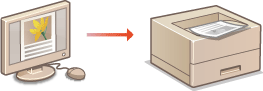
Tässä osassa kuvataan asiakirjan tulostaminen tietokoneesta tulostinajurin avulla.
|
|
|
Määritä ennen tulostusta paperilähteeseen lisätyn paperin koko ja tyyppi.
|
1
Avaa asiakirja sovelluksessa ja avaa tulostuksen valintaikkuna.
Tulostuksen valintaikkunan avaamistapa vaihtelee sovelluksen mukaan. Katso lisätietoja käyttämäsi sovelluksen käyttöohjeista.
2
Valitse tulostin ja napsauta [Asetukset] tai [Ominaisuudet].
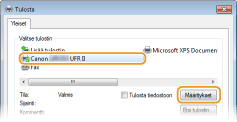
Esiin tuleva näyttö vaihtelee käyttämäsi sovelluksen mukaan.
3
Määritä paperikoko.

 [Sivukoko]
Valitse sovelluksessa asetettu asiakirjan koko.
 [Tulostekoko]
Valitse paperikoko, jolle asiakirja todellisuudessa tulostetaan. Jos valittu koko on eri kuin kohdassa [Sivukoko] valittu koko, asiakirja tulostetaan automaattisesti suurennettuna/pienennettynä kohdassa. [Tulostekoko] määritetyn koon mukaisesti.Suurentaminen tai pienentäminen
 Napsautettava käyttöliittymä
|
|
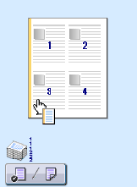
Voit määrittää sivun asettelun, sidontakohdan yms. helposti ja intuitiivisesti esikatselukuvassa. Lisätietoja saat valitsemalla tulostinajurinäytön kohdan [Ohje].
 |
4
Napsauta [Paperilähde]-välilehteä ja määritä paperilähde ja paperin tyyppi.
 [Paperilähde]
Valitse paperilähde, josta paperi ladataan.
|
Asetusarvo
|
Paperilähde
|
|
Auto
|
Paperilähde valitaan automaattisesti tulostettavan paperin koko- ja tyyppimäärityksen sekä laitteen asetusten mukaan.
|
|
Monitoimitaso
|
Paperi syötetään monikäyttötasolta.
|
|
Kasetti 1
|
Paperi syötetään laitteen paperikasetista.
|
|
Kasetti 2
|
Paperi syötetään lisäsyöttölaitteesta.
|
[Paperityyppi]Määritä asetus tulostettavan paperin tyypin ja peruspainon mukaan. Paperin lisääminen
5
Määritä muut tulostusasetukset tarpeen mukaan. Erilaiset tulostusasetukset

Voit tallentaa tässä vaiheessa määrittämäsi asetukset "profiilina" ja käyttää tätä profiilia aina tulostaessasi. Näin sinun ei tarvitse määrittää samoja asetuksia jokaisella tulostuskerralla.
6
Valitse [OK].
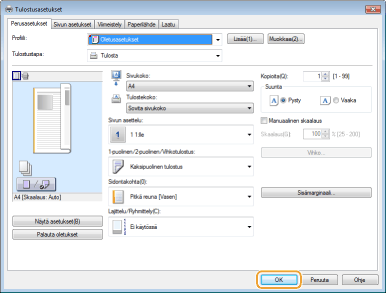
7
Valitse [Print] (Tulosta) tai [OK].

Tulostus alkaa. Joissakin sovelluksissa esiin tulee alla näytetyn kaltainen näyttö.
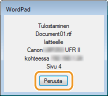
Voit peruuttaa tulostuksen valitsemalla edellä näytetyssä näytössä [Cancel] (Peruuta). Kun näyttö sulkeutuu tai jos näyttöä ei näytetä, voit peruuttaa tulostuksen muilla tavoilla. Tulostuksen peruuttaminen
|
|
Kun tulostetaan Windows Store -sovelluksesta Windows 8/Server 2012 -käyttöjärjestelmässäTuo näkyviin näytön oikean reunan sivupalkki ja käytä alla esitettäviä toimenpiteitä.
Windows 8/Server 2012
[Laitteet]  käytettävä tulostin napauta tai napsauta [Tulosta] käytettävä tulostin napauta tai napsauta [Tulosta]Windows 8.1/Server 2012 R2
[Laitteet] [Tulosta] käytettävä tulostin napauta tai napsauta [Tulosta]Jos tulostat tämän menetelmän avulla, käytettävissä on vain rajoitettu määrä tulostustoimintoja.
Jos näytössä näytetään viesti [The printer requires your attention. Go to the desktop to take care of it.] (Tulostin tarvitsee käyttäjän toimia. Siirry työpöydälle ja tee tarvittavat toimet.), siirry työpöydälle ja noudata valintaikkunassa annettuja ohjeita. Tämä ilmoitus tulee näkyviin, kun laite on asetettu näyttämään käyttäjänimi tulostuksen aikana ja muissa vastaavissa tilanteissa.
|