Tisk z paměti USB (Tisk USB)
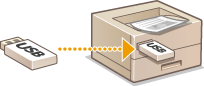
Obrazové soubory uložené na paměťovém zařízení USB lze tisknout po připojení zařízení USB přímo k zařízení. Pomocí této funkce lze tisknout bez počítače.
Dostupné formáty souborů
Můžete tisknout následující typy souborů.
JPEG (DCF/Exif 2.21 nebo dřívější/JFIF)
TIFF (komprese JPEG/MH/MR/MMR)
PDF
 |
|
V případě souborů JPEG a TIFF činí maximální velikost souborů s daty k tisku* 10 MB.
* U vícestránkových souborů TIFF se maximální velikost dat vztahuje na stránku.
V případě souborů PDF mohou mít soubory s daty k tisku velikost maximálně 2 GB.
Upozorňujeme, že ani některé soubory o menší velikosti, než je uvedeno výše, se nemusí správně vytisknout.
|
Dostupná paměťová zařízení USB
Můžete použít paměťová zařízení USB s následujícími styly formátování.
FAT16 (kapacita paměti: až 2 GB)
FAT32 (kapacita paměti: až 32 GB)
 |
|
Nepoužívejte nestandardní paměťová zařízení USB. U některých paměťových zařízení USB se nemusí správně vytisknout obrázky.
Nepřipojujte žádné jiné zařízení než paměťové zařízení USB. Paměťová zařízení USB nelze připojit pomocí rozbočovače USB nebo prodlužovacího kabelu.
Nepoužívejte paměťová zařízení USB se speciálními funkcemi, např. vestavěnými funkcemi zabezpečení.
|
|
|
|
Port pro paměť USB na zařízení podporuje standard USB 2.0.
Pokud složka na paměťovém zařízení USB obsahuje mnoho souborů, bude načítání obrazových souborů k tisk trvat déle. Nepotřebné soubory můžete s využitím počítače z paměťového zařízení USB odstranit nebo je přesunout do jiné složky.
|
1
Připojte paměťové zařízení USB ke zdířce USB na boční straně ovládacího panelu.
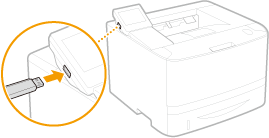

Během čtení dat paměťové zařízení USB nevysunujte a ani jedno ze zařízení nevystavujte nárazům nebo otřesům. Pokud zařízení pracuje, nevypínejte ho.
2
Stiskněte tlačítko  a klepněte na tlačítko <Tisk z pam. média>.
a klepněte na tlačítko <Tisk z pam. média>.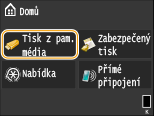
3
Klepněte na tlačítko <Vybrat soubor a Tisknout>.
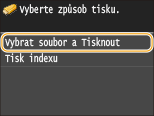

Tisk indexu
Můžete vytisknout miniatury obrazových souborů (pouze formát JPEG) uložených na paměťovém zařízení USB. Chcete-li vytisknout miniatury obrázků, na obrazovce vyberte možnost <Tisk indexu> a pokračujte k dalšímu kroku.
4
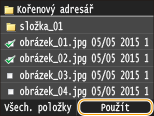
Vyberte soubor k tisku.
Můžete vybrat více souborů.
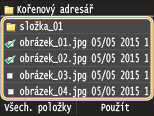
Chcete-li výběr zrušit, klepněte na soubor, který jste předtím vybrali (označený jako  ).
).
).Chcete-li zobrazit obsah složky, vyberte složku a klepněte na ni. Chcete-li se vrátit ke složce na vyšší úrovni, stiskněte tlačítko  .
.
.Složky a soubory, které se nacházejí pod třetím adresářem, nejsou zobrazeny.
Přejdete-li do jiné složky, zruší se předchozí výběr souborů.
 Výběr všech souborů
|
1
|
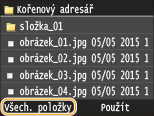
Klepněte na tlačítko <Všech. položky>.
 |
|
2
|
Klepněte na tlačítko <Vybrat vše>.
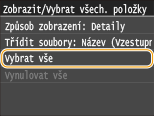 Chcete-li smazat veškerý výběr, klepněte na tlačítko <Vynulovat vše>.
|
|
3
|
Klepněte na tlačítko <JPEG/TIFF> nebo <PDF>.
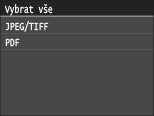 Pokud jste před klepnutím na tlačítko <Všech. položky> vybrali soubor, můžete vybrat jen soubory stejného formátu.
|
Zobrazení náhledů
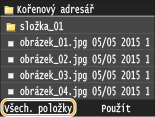
Způsob zobrazení můžete změnit z možnosti <Detaily> (názvy souborů a data úprav) na <Obrazy> (náhledy). Díky náhledu obrázků můžete před výběrem souboru k tisku zkontrolovat obsah souboru.
U souborů PDF se nezobrazuje náhled obrázků.
Jako výchozí způsob zobrazení můžete nastavit možnost <Detaily> nebo <Obrazy>. Nastavení výchozího displeje
|
1
|
Klepněte na tlačítko <Všech. položky>.
 |
||||
|
2
|
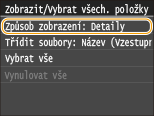
Klepněte na tlačítko <Způsob zobrazení>.
 |
||||
|
3
|
Klepněte na způsob zobrazení.
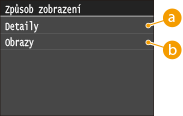  <Detaily> <Detaily>
 <Obrazy> <Obrazy>
|
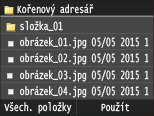
 zobrazíte větší náhled. Klepnutím na tlačítko
  se vrátíte k původní velikosti náhledu.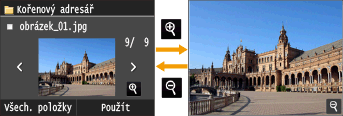
Změna pořadí řazení souborů
Pořadí řazení souborů na paměťovém zařízení USB můžete změnit.
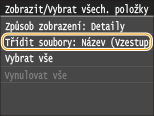
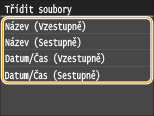
Můžete vybrat konkrétní nastavení řazení, například <Název (Vzestupně)> nebo <Datum/Čas (Vzestupně)>, a zadat je jako výchozí nastavení řazení souborů. Výchozí nastavení třídění souborů
|
1
|
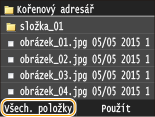
Klepněte na tlačítko <Všech. položky>.
 |
|
2
|
Klepněte na tlačítko <Třídit soubory>.
 |
|
3
|
Klepněte na kritéria řazení souborů.
 |
|
Vyberete-li možnost <Datum/Čas (Vzestupně)> nebo <Datum/Čas (Sestupně)>, soubory se budou řadit podle data a času úpravy souborů.
|
5
Klepněte na tlačítko <Použít>.
6
Podle potřeby zadejte nastavení tisku.
Klepněte na položku, kterou chcete nastavit.
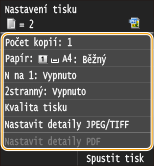
<Počet kopií>
Zadejte počet kopií v rozsahu od 1 do 99. Počet zadejte pomocí tlačítek  /
/ nebo číselných kláves a klepněte na tlačítko <Použít>.
/ nebo číselných kláves a klepněte na tlačítko <Použít>.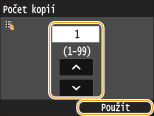
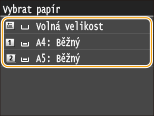
<Papír>
Vyberte papír pro tisk.
<N na 1>
Na jeden list můžete vytisknout dva nebo čtyři obrázky. Vyberte možnost <2 na 1> nebo <4 na 1>. Možnost <N na 1> není k dispozici protisk souborů TIFF.
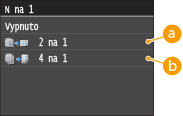
<2 na 1>
Vytisknou se dva obrázky na jeden list.
<4 na 1>
Vytisknou se čtyři obrázky na jeden list.
<2stranný>
Můžete tisknout oboustranně. Vyberte umístění vazby.
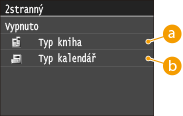
<Typ kniha>
Obrázky se vytisknou tak, že se vytištěné stránky po svázání budou otevírat vodorovně.
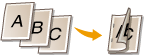
<Typ kalendář>
Obrázky se vytisknou tak, že se vytištěné stránky po svázání budou otevírat svisle.

<2stranný> nemusí být u některých velikostí či typů papíru k dispozici. Papír
<Kvalita tisku>
Můžete změnit nastavení týkající se kvality tisku.
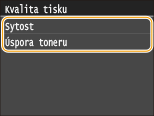
<Sytost>
Upravte sytost toneru, který se má pro tisk použít. Hodnotu upravte pomocí  /
/ , a poté klepněte na možnost <Použít>. Pokud je možnost <Úspora toneru> nastavena na <Zapnuto>, nelze tuto položku nastavovat.
/, a poté klepněte na možnost <Použít>. Pokud je možnost <Úspora toneru> nastavena na <Zapnuto>, nelze tuto položku nastavovat.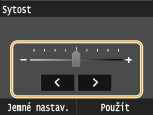
Jemné nastavení sytosti toneru
Pokud chcete provádět jemné nastavení sytosti toneru na třech úrovních sytosti - vysoké, střední a nízké -, postupujte následovně.
<Jemné nastav.>
 Vyberte úroveň sytosti Upravte sytost <Použít> <Použít>
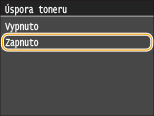
<Úspora toneru>
Klepnutím na <Zapnuto> se bude tisknout v režimu úspory toneru. Když chcete před konečným zadáním tisku velkého objemu zkontrolovat rozložení stránky nebo další vzhledové charakteristiky, vyberte možnost <Zapnuto>.
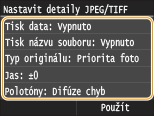
<Nastavit detaily JPEG/TIFF>
Zadejte výchozí nastavení funkce tisku ze zařízení USB pro soubory JPEG a TIFF.
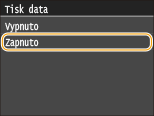
<Tisk data>
Pokud klepnete na možnost <Zapnuto>, pod každý obrázek lze vytisknout datum úpravy souboru.
|
Ačkoli možnost <Tisk data> není dostupná při tisku indexu, pod každým obrázkem se automaticky vytiskne datum úpravy souboru.
<Možnost Tisk data> není u tisku souborů PDF k dispozici.
|
<Tisk názvu souboru>
Pokud klepnete na možnost <Zapnuto>, pod každý obrázek lze vytisknout název souboru.
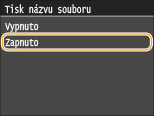
|
Ačkoli možnost <Tisk názvu souboru> není dostupná při tisku indexu, pod každým obrázkem se automaticky vytiskne název souboru.
<Možnost Tisk názvu souboru> není u tisku souborů PDF k dispozici.
|
<Typ originálu>
Můžete vybrat typ předlohy v závislosti na obrázku, který chcete vytisknout. Vyberte možnost <Priorita fotografie> nebo <Priorita textu>.
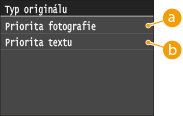
<Priorita fotografie>
Přednost má vyhlazené vytištění fotografických obrázků.
<Priorita textu>
Přednost má zřetelné vytištění textu.
|
<Možnost Typ originálu> není u tisku souborů PDF k dispozici.
|
<Jas>
Pro výtisky je možné nastavit jas. Jas upravte pomocí tlačítek / a klepněte na tlačítko <Použít>.
/ a klepněte na tlačítko <Použít>.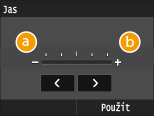
<->
Vytiskne tmavší obrázky.
<+>
Vytiskne světlejší obrázky.
|
Jas souborů formátu TIFF můžete upravit pouze při použití komprese JPEG.
|
<Polotóny>
Pro zajištění optimální kvality obrázků můžete vybrat metodu tisku k reprodukci polotónů (střední hodnoty mezi světlejšími a tmavšími oblastmi obrazu). Klepněte na možnost <Gradace> nebo <Difúze chyb>.
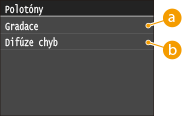
<Gradace>
Vytiskne obrázky s jemnými barevnými stupni, například obrázky z digitálního fotoaparátu, s plynulými přechody.
<Difúze chyb>
Vytiskne obrázky s drobným textem nebo jemnými čarami se zřetelnými přechody.
<Konverze odstínů šedé>
Můžete vybrat způsoby převádění hodnot barev na hodnotu stupňů šedé pro tisk dat barev.
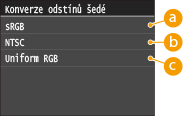
<sRGB>
Barevná data se převedou na černobílá s důrazem na rozdílnost barev, takže se dosáhne plynulého odstupňování.
<NTSC>
Barevná data se převedou na černobílá, takže výsledný snímek bude vypadat jako obraz v televizoru (systém NTSC).
 <Uniform RGB>
Barevná data se převedou na černobílá, takže R, G a B se jednotně převedou na stejnou úroveň šedé.
<Nastavit detaily PDF>
Pro soubory PDF můžete změnit nastavení tisku.
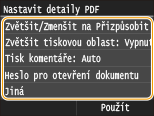
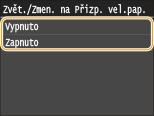
<Zvětšit/Zmenšit na Přizpůsobit vel. pap.>
Toto nastavení zvětší nebo zmenší původní dokument, aby odpovídal oblasti tisku velikosti papíru.
<Zvětšit tiskovou oblast>
Toto nastavení určuje, zda se má zvětšit oblast tisku na papíru.
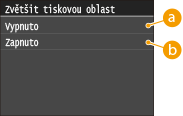
<Vypnuto>
Oblast 5 mm od horního, dolního, levého a pravého okraje papíru není tisknutelná.
<Zapnuto>
Tisknutelná oblast se zvětší k hornímu, dolnímu, levému a pravému okraji papíru.
|
Pokud vyberete možnost <Zapnuto>, obrázky na okraji papíru se nemusí vytisknout správně.
|
<Tisk komentáře>
Toto nastavení určí, zda se mají tisknout poznámky v souboru PDF.
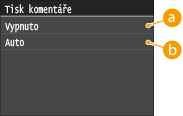
<Vypnuto>
Nevytiskne žádné poznámky.
<Auto>
Vytiskne pouze ty poznámky, které jsou určeny pro tisk v souboru PDF.
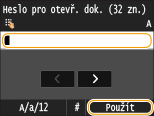
<Heslo pro otevření dokumentu>
Zadáním požadovaného hesla můžete tisknout soubory PDF chráněné heslem.
<Jiné>
<Polotóny>
Pro zajištění optimální kvality obrázků můžete vybrat metodu tisku k reprodukci polotónů (střední hodnoty mezi světlejšími a tmavšími oblastmi obrazu). Pro každý dokument můžete provést nastavení podle typu obrázku.
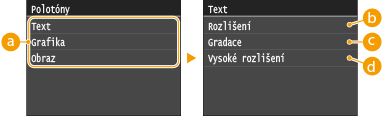 Typ obrázku
Vyberte objekt, pro který chcete změnit nastavení. <Text> představuje písmena a znaky, <Grafika> představuje čáry a číslice a <Obraz> představuje fotografie a obrázky.
<Rozlišení>Zajistí kvalitní tisk s jasnými okraji textu. Je vhodný pro tisk znaků a jemných čar.
<Gradace>Zajistí tisk s hladkým stupňováním a hladkými okraji. Je vhodný pro tisk čísel nebo grafů obsahující oblasti s odstupňováním.
 <Vysoké rozlišení>
Ve srovnání s parametrem <Rozlišení> zajistí jemnější tisk, ale stabilita kvality je poněkud nižší. Tento režim je vhodný pro tisk charakterových dat nebo jemných čar nebo dat CAD s ostrými okraji.
<Konverze šedé>
Můžete vybrat způsoby převádění hodnot barev na hodnotu stupňů šedé pro tisk dat barev.
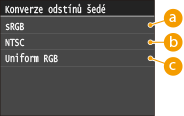 <sRGB>
Barevná data se převedou na černobílá s důrazem na rozdílnost barev, takže se dosáhne plynulého odstupňování.
<NTSC>Barevná data se převedou na černobílá, takže výsledný snímek bude vypadat jako obraz v televizoru (systém NTSC).
<Rovnoměrné RGB>Barevná data se převedou na černobílá, takže R, G a B se jednotně převedou na stejnou úroveň šedé.
7
Klepněte na tlačítko <Spustit tisk>.
Zahájí se tisk.
Chcete-li tisk zrušit, klepněte na tlačítko <Zrušit> <Ano>
<Ano>8
Odpojte paměťové zařízení USB od portu USB.
|
1
|
Stiskněte tlačítko
 . . |
|
2
|
Stiskněte tlačítko
 . . |
|
3
|
Klepněte na tlačítko <Stav zařízení>.
|
|
4
|
Klepněte na tlačítko <Vyjmout paměťové médium>.
Počkejte, až se zobrazí zpráva <Paměťové médium lze bezpečně odebrat.>.
|
|
5
|
Odpojte paměťové zařízení USB.
|
 |
|
Plánujete-li vždy tisknout se stejným nastavením: Změna výchozích nastavení tisku USB
|