Nyomtatás USB-memóriáról (USB-nyomtatás)
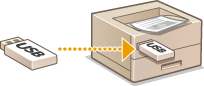
Az USB-memóriaeszközt közvetlenül a készülékhez csatlakoztatva kinyomtathatja a rajta tárolt képfájlokat. E funkcióval számítógép használata nélkül nyomtathat.
Alkalmazható fájlformátumok
A következő típusú fájlok nyomtathatók ki.
JPEG (DCF/Exif 2.21 vagy korábbi/JFIF)
TIFF (JPEG/MH/MR/MMR tömörítéssel)
PDF
 |
|
JPEG- és TIFF-fájlok esetén fájlonként legfeljebb* 10 MB-nyi adatmennyiség nyomtatható.
* Többoldalas TIFF-fájlok esetén a maximális adatméret oldalanként értendő.
PDF-fájlok esetén fájlonként legfeljebb 2 GB-nyi adatmennyiség nyomtatható.
Időnként előfordulhat, hogy az előbb leírt méretkorlátnál kisebb fájlokat sem lehet megfelelően kinyomtatni.
|
Választható USB-memóriaeszközök
Az alábbi formátumú USB-memóriaeszközök használhatók.
FAT16 (memóriakapacitás: 2 GB-ig)
FAT32 (memóriakapacitás: 32 GB-ig)
 |
|
Ne használjon nem szabványos USB memóriaeszközöket. Előfordulhat, hogy egyes USB memóriaeszközökön tárolt képek nem nyomtathatók megfelelően.
Csak USB memóriaeszközt csatlakoztasson. Az USB memóriaeszközök USB elosztón vagy hosszabbító kábelen keresztül nem csatlakoztathatók.
Ne használjon speciális funkciókat, például beépített biztonsági funkciókat kínáló USB-memóriaeszközök.
|
|
|
|
A készülék USB-portja az USB 2.0 szabványt támogatja.
Ha egy USB-memóriaeszköz valamelyik mappájában sok fájl van, akkor a nyomtatandó képfájlok beolvasása több időt vehet igénybe. A számítógép segítségével törölje a fölösleges fájlokat az USB-memóriaeszközről, vagy helyezze át őket másik mappába.
|
1
Csatlakoztasson egy USB-memóriaeszközt a kezelőpanel oldalsó részén található USB-porthoz.
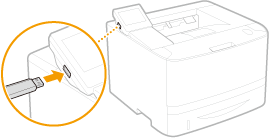

Az adatok olvasása közben ne távolítsa el az USB-memóriaeszközt, és ne üsse meg vagy rázza meg sem az eszközt, sem a készüléket. Amíg a feldolgozás folyamatban van, addig ne kapcsolja ki a készüléket.
2
Nyomja meg a  gombot, majd érintse meg a <Memóriah.- nyomtatás> gombot.
gombot, majd érintse meg a <Memóriah.- nyomtatás> gombot.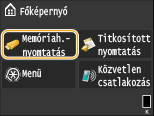
3
Érintse meg a <Fájl kiválasztása és nyomtatása> gombot.
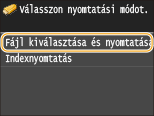

Indexnyomtatás
Az USB-memóriaeszközökön tárolt képfájloknak (csak JPEG-fájloknak) kinyomtathatja a miniatűrjeit. Ha miniatűr képeket szeretne nyomtatni, válassza a képernyőn az <Indexnyomtatás> lehetőséget, majd hajtsa végre a következő lépést.
4
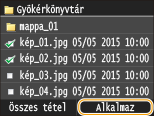
Válassza ki a nyomtatandó fájlt.
Több fájlt is kijelölhet.
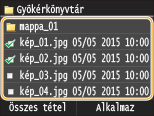
Ha egy kijelölést törölni szeretne, akkor érintsen meg egyet a kijelölt fájlok közül (ezek  jellel vannak megjelölve).
jellel vannak megjelölve).Egy mappa tartalmának megjelenítéséhez válassza ki a mappát, és érintse meg. Az eggyel fentebbi szintű mappába való visszatéréshez nyomja meg a  gombot.
gombot.A harmadik könyvtárszint alatti mappák és fájlok nem jelennek meg.
Ha másik mappába lép, akkor az előző mappában megszűnnek a fájlkijelölések.
 Minden fájl kiválasztása
|
1
|
Érintse meg a <Összes tétel> gombot.
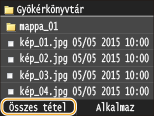 |
|
2
|
Érintse meg a <Összes kiválasztása> gombot.
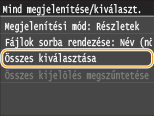 Az összes kijelölés törléséhez érintse meg az <Összes kijelölés megszűntetése> lehetőséget.
|
|
3
|
Érintse meg a <JPEG/TIFF> vagy a <PDF> gombot.
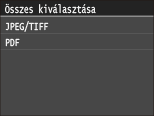 Ha az <Összes tétel> lehetőség megérintése előtt kijelölt egy fájlt, csak az ugyanilyen formátumú fájlokat jelölheti ki.
|
Előnézetek megjelenítése
A <Részletek> megjelenítési módot (amely fájlneveket és módosítási dátumokat jelenít meg) módosíthatja a <Képek> megjelenítési módra (amely nyomtatási képeket jelenít meg). A képek nyomtatási képének megjelenítésével ellenőrizheti a nyomtatásra kijelölendő fájlok tartalmát.
PDF-fájloknál nem jelennek meg előnézeti képek.
A <Részletek> vagy a <Képek> mód közül választhat alapértelmezett megjelenítési módként. Kijelző alapértelmezett beállításai
|
1
|
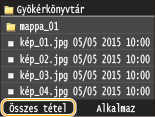
Érintse meg a <Összes tétel> gombot.
 |
||||
|
2
|
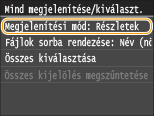
Érintse meg a <Megjelenítési mód> gombot.
 |
||||
|
3
|
Érintse meg a megjelenítési módot.
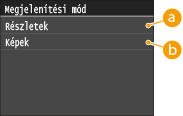  <Részletek> <Részletek>
 <Képek> <Képek>
|
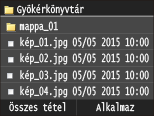
 gombot megérintve kinagyíthatja a nyomtatási képet. A
  megérintésével visszatér az eredeti méretű nyomtatási képhez.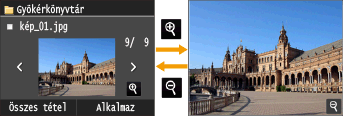
A fájlok rendezési sorrendjének módosítása
Módosíthatja, hogy a készülék milyen sorrendbe rendezze az USB-memóriaeszköz fájljait.
Megadhat egy rendezési beállítást, például a <Név (növekvő)> vagy a <Dátum/Idő (növekvő)> lehetőséget a fájlok rendezési sorrendjének alapértelmezett beállításaként. Fájlrendezés alapbeállításai
|
1
|
Érintse meg a <Összes tétel> gombot.
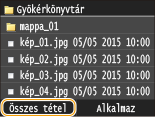 |
|
2
|
Érintse meg a <Fájlok sorba rendezése> gombot.
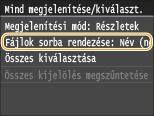 |
|
3
|
Érintse meg a fájlrendezési feltételt.
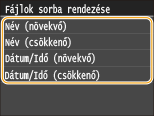 |
|
Ha a <Dátum/Idő (növekvő)> vagy a <Dátum/Idő (csökkenő)> lehetőséget választja, akkor a készülék a fájlok módosítási dátuma és időpontja szerint rendezi sorba a fájlokat.
|
5
Érintse meg a <Alkalmaz> gombot.
6
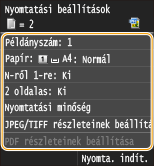
Adja meg szükség szerint a nyomtatási beállításokat.
Érintse meg a beállítani kívánt elemet.
<Példányszám>
Adjon meg egy 1 és 99 közötti példányszámot. A mennyiség a  /
/ gombok megérintésével és a számbillentyűkkel is bevihető. Ezután érintse meg az <Alkalmaz> gombot.
/ gombok megérintésével és a számbillentyűkkel is bevihető. Ezután érintse meg az <Alkalmaz> gombot.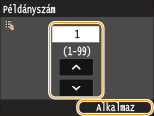
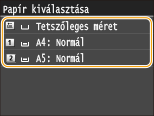
<Papír>
Válassza ki a papírt, amelyre nyomtatni kíván.
<N-ről 1-re>
Egyetlen lapra két vagy négy képet is kinyomtathat. Válassza a <2-ről 1-re> vagy a <4-ről 1-re> lehetőséget. A <N-ről 1-re> TIFF-fájlok esetén nem érhető el.
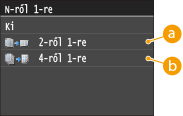
<2-ről 1-re>
Két képet nyomtat egy lapra.
<4-ről 1-re>
Négy képet nyomtat egy lapra.
<2 oldalas>
Kétoldalas nyomatokat is készíthet. Válassza ki a kívánt kötési helyet.
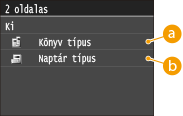
<Könyv típus>
Úgy nyomtatja a képeket, hogy a nyomtatott oldalak kötés után vízszintesen lapozhatók.

<Naptár típus>
Úgy nyomtatja a képeket, hogy a nyomtatott oldalak kötés után függőlegesen lapozhatók.

<2 oldalas> egyes papírméreteknél vagy papírtípusoknál nem érhető el. Papír
<Nyomtatási minőség>
Módosíthatja a nyomtatási minőség beállításait.
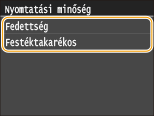
<Fedettség>
Beállíthatja a nyomtatáshoz használt festék sűrűségét, azaz a fedettséget. A beállítást a  /
/ gombokkal végezheti el, majd koppintson az <Alkalmaz> gombra. Ne feledje, hogy ha a <Festéktakarékos> <Be> van kapcsolva, ez az elem nem állítható be.
/ gombokkal végezheti el, majd koppintson az <Alkalmaz> gombra. Ne feledje, hogy ha a <Festéktakarékos> <Be> van kapcsolva, ez az elem nem állítható be.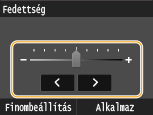
A fedettség finombeállítása
Ha a fedettségen finombeállítást szeretne végezni, három lehetőség közül választhat: magas, közepes és alacsony. Végezze el a következő eljárást.
<Finombeállítás>
 Válassza ki a fedettség szintjét Állítsa be a fedettséget <Alkalmaz> <Alkalmaz>
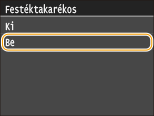
<Festéktakarékos>
Ha a <Be> lehetőségre koppint, a nyomtatás festéktakarékos módban történik. Akkor válassza a <Be> lehetőséget, ha egy nagyobb munka végső nyomtatása előtt ellenőrizni szeretné a dokumentum elrendezését és egyéb jellemzőit.
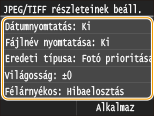
<JPEG/TIFF részleteinek beállítása>
Adja meg az USB-nyomtatási funkció alapértelmezett beállításait a JPEG- és TIFF-fájlokhoz.
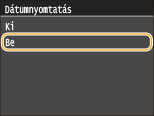
<Dátumnyomtatás>
A <Be> lehetőség megérintésével az egyes képek alá kinyomtathatja a fájlok utolsó módosításának dátumát.
|
Bár a <Dátumnyomtatás> funkció indexnyomtatás esetén nem érhető el, a fájl módosítási dátuma ilyenkor mindegyik kép alatt automatikusan megjelenik.
<Dátumnyomtatás> nem érhető el PDF-fájlok nyomtatásakor.
|
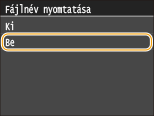
<Fájlnév nyomtatása>
Ha megérinti a <Be> lehetőséget, a készülék a képek alá a fájlnevet is kinyomtatja.
|
Bár a <Fájlnév nyomtatása> funkció indexnyomtatás esetén nem érhető el, a fájl neve ilyenkor mindegyik kép alatt automatikusan megjelenik.
<Fájlnév nyomtatása> nem érhető el PDF-fájlok nyomtatásakor.
|
<Eredeti típusa>
A nyomtatandó képtől függően kiválaszthatja az eredeti típusát. Válassza a <Fotó prioritása> vagy a <Szöveg prioritása> lehetőséget.
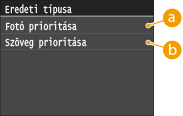
<Fotó prioritása>
A finom képnyomtatást helyezi előtérbe.
<Szöveg prioritása>
Az éles szöveg nyomtatását helyezi előtérbe.
|
<Eredeti típusa> nem érhető el PDF-fájlok nyomtatásakor.
|
<Világosság>
Beállíthatja a nyomatok világosságát. A / gombok megérintésével állítsa be a világosságot, majd érintse meg az <Alkalmaz> gombot.
/ gombok megérintésével állítsa be a világosságot, majd érintse meg az <Alkalmaz> gombot.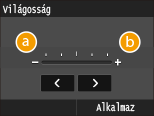
<->
Sötétebb képeket nyomtat.
<+>
Világosabb képeket nyomtat.
|
A TIFF-fájlok világossága csak akkor módosítható, ha JPEG-tömörítéssel vannak tömörítve.
|
<Félárnyékos>
Az optimális képminőséghez megadhatja a félárnyékok (a kép világosabb és sötétebb részei közötti középtartomány) visszaadásának módját. Érintse meg az <Árnyalatos> vagy a <Hibaelosztás> lehetőséget.
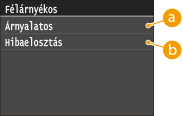
<Árnyalatos>
Finom színfokozatok, ezáltal lágy átmenetek nyomtatása, például digitális fényképekhez.
<Hibaelosztás>
Éles határvonalak nyomtatása, például apróbetűs szöveghez és vékony vonalakhoz.
<Szürkeárnyalatos átalakítás>
Megadhatja, hogyan történjen a színértékek szürkeárnyalatos értékké alakítása, amikor színes adatokat nyomtat.
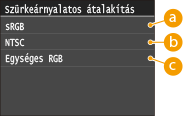
<sRGB>
A színes adatokat a készülék úgy alakítja egyszínűvé, hogy kiemeli a színkülönbségeket, így sima árnyalatok jönnek létre.
<NTSC>
A színes adatokat a készülék úgy alakítja egyszínűvé, hogy a létrejövő kép olyan lesz, mint a televízió képe (NTSC rendszerű kép).
 <Egységes RGB>
A színes adatokat a készülék úgy alakítja egyszínűvé, hogy az piros, zöld és kék szín egyformán konvertálódik szürkévé.
<PDF részleteinek beállítása>
Módosíthatja a PDF-fájlok nyomtatási beállításait.
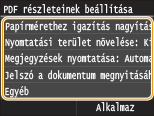
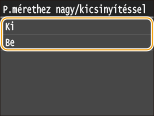
<Papírmérethez igazítás, nagyít/kicsinyít>
Ez a beállítás kinagyítja vagy lekicsinyíti az eredeti dokumentum méretét, hogy az megegyezzen az adott papírméret nyomtatható területével.
<Nyomtatási terület növelése>
Ez a beállítás meghatározza, hogy ki legyen-e nagyítva nyomtatható terület a papíron.
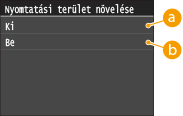
<Ki>
A papír felső, alsó, bal és jobb széleitől számított 5 mm-es terület nem nyomtatható.
<Be>
A nyomtatható terület ki van nagyítva a papír felső, alsó, bal és jobb széleire.
|
Ha a <Be> lehetőséget választja, akkor előfordulhat, hogy a papír szélén elhelyezkedő képek nem lesznek megfelelően kinyomtatva.
|
<Megjegyzések nyomtatása>
Ez a beállítás meghatározza, hogy nyomtatára kerüljenek-e a PDF-fájl megjegyzései.
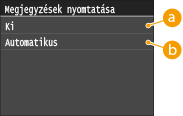
<Ki>
Nem nyomtat megjegyzéseket.
<Automatikus>
Csak a PDF-fájlban nyomtatásra megjelölt megjegyzéseket nyomtatja ki.
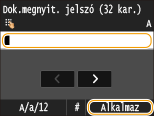
<Jelszó a dokumentum megnyitásához>
Jelszóval védett PDF-fájlokat a megnyitásukhoz szükséges jelszó beírásával nyithat meg.
<Egyéb>
<Féltónusok>
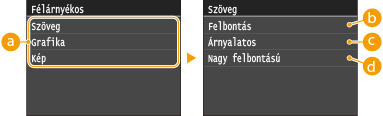
Az optimális képminőséghez megadhatja a félárnyékok (a kép világosabb és sötétebb részei közötti középtartomány) visszaadásának módját. Minden dokumentum esetén képtípusonként adhatja meg a beállításokat.
 Képtípus
Válassza ki azt az objektumot, amelynek beállítását módosítani szeretné. A <Szöveg> betűket és számokat jelent, a <Grafika> vonalakat és ábrákat jelent, a <Kép> pedig fényképeket és képeket jelent.
<Felbontás>Finom nyomtatást eredményez tiszta élekkel és szöveggel. Karakterek és finom vonalak nyomtatásához alkalmas.
<Árnyalás>Sima átmeneteket és sima éleket eredményez. Árnyalt területeket tartalmazó ábrák és grafikonok nyomtatásához alkalmas.
 <Nagy felbontás>
A <Felbontás> beállításhoz képest ez finomabb nyomtatást eredményez, de a minőség kevésbé stabil. Éles szélekkel rendelkező karakterek, finom vonalak vagy CAD-adatok nyomtatására alkalmas.
<Szürkeárnyalatos átalakítás>
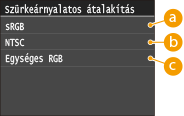
Megadhatja, hogyan történjen a színértékek szürkeárnyalatos értékké alakítása, amikor színes adatokat nyomtat.
 <sRGB>
A színes adatokat a készülék úgy alakítja egyszínűvé, hogy kiemeli a színkülönbségeket, így sima árnyalatok jönnek létre.
<NTSC>A színes adatokat a készülék úgy alakítja egyszínűvé, hogy a létrejövő kép olyan lesz, mint a televízió képe (NTSC rendszerű kép).
<Egységes RGB>A színes adatokat a készülék úgy alakítja egyszínűvé, hogy az piros, zöld és kék szín egyformán konvertálódik szürkévé.
7
Érintse meg a <Nyomta. indít.> gombot.
A nyomtatás elkezdődik.
Ha meg kívánja szakítani a nyomtatást, érintse meg a <Mégse> <Igen> gombot
<Igen> gombot8
Húzza ki az USB-memóriaeszközt az USB-portból.
|
1
|
Nyomja meg az
 gombot. gombot. |
|
2
|
Nyomja meg az
 gombot. gombot. |
|
3
|
Érintse meg a <Eszköz állapota> gombot.
|
|
4
|
Érintse meg a <Adathordozó eltávolítása> gombot.
Várjon, míg megjelenik a <Az adathordozó most biztonságosan eltávolítható.> üzenet.
|
|
5
|
Húzza ki az USB-memóriát.
|
 |
|
Ha mindig ugyanazokkal a beállításokkal szeretne nyomtatni: Alapértelmezett USB-nyomtatási beálltások módosítása
|