USB Bellekten Yazdırma (USB Yazdırma)
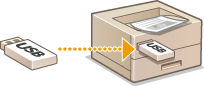
USB bellek aygıtını doğrudan makineye bağlayarak, USB bellek aygıtında saklanan resim dosyalarını yazdırabilirsiniz. Bu işlevi kullanarak bilgisayar kullanmadan yazdırabilirsiniz.
Kullanılabilir Dosya Biçimleri
Şu dosya türlerini yazdırabilirsiniz.
JPEG (DCF/Exif 2.21 veya önceki sürüm/JFIF)
TIFF (JPEG/MH/MR/MMR sıkıştırması)
PDF
 |
|
JPEG ve TIFF dosyaları için, dosya başına maksimum yazdırılabilir veri boyutu* 10 MB'tır.
* Çok sayfalı TIFF dosyaları için maksimum veri boyutu, sayfa başınadır.
PDF dosyaları için, dosya başına maksimum yazdırılabilir veri boyutu 2 GB'tır.
Yukarıda açıklanan boyuttan küçük bazı dosyaların da düzgün şekilde yazdırılamayabileceğini unutmayın.
|
Kullanılabilir USB Bellek Aygıtları
Aşağıdaki biçim stilleriyle USB bellek aygıtlarını kullanabilirsiniz.
FAT16 (bellek kapasitesi: 2 GB'ye kadar)
FAT32 (bellek kapasitesi: 32 GB'ye kadar)
 |
|
Standartlara uymayan USB bellek aygıtlarını kullanmayın. Bazı USB bellek aygıtlarında resimleri düzgün yazdıramayabilirsiniz.
USB bellek aygıtı dışında herhangi bir şeyi bağlamayın. USB bellek aygıtları USB hub birimi veya uzatma kablosuyla bağlanamaz.
Yerleşik güvenlik işlevleri gibi özel işlevler içeren USB bellek aygıtlarını kullanmayın.
|
|
|
|
Makinenin USB bağlantı noktası, USB 2.0'ı destekler.
USB bellek aygıtındaki bir klasör birçok dosya içeriyorsa, görüntü dosyalarını tarama daha uzun sürecektir. USB bellek aygıtınızdaki gereksiz dosyaları silmek veya bunları farklı bir klasöre taşımak için bilgisayarınızı kullanın.
|
1
USB bellek aygıtını, işletim panelinin yan tarafındaki USB bellek bağlantı noktasına takın.
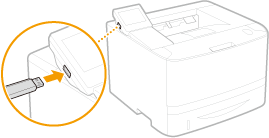

Veriler okunurken USB bellek aygıtını çıkarmayın ya da aygıtı veya makineyi sallamayın ya da bu aygıta veya makineye darbe uygulamayın. Ayrıca işlem devam ederken makineyi KAPATMAYIN.
2
 tuşuna basın veya <Bellek Ort Baskısı> öğesine dokunun.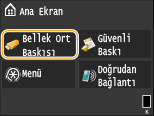
3
<Dosyayı Seç ve Yazdır> öğesine dokunun.
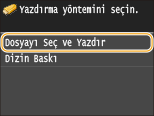

Dizin Baskı
USB bellek aygıtında saklanan resim dosyalarının (yalnızca JPEG) küçük resimlerini yazdırabilirsiniz. Görüntüleri küçük resimler halinde yazdırmak için, ekranda <Dizin Baskı> seçeneğini belirleyin ve sonraki adıma ilerleyin.
4
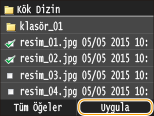
Yazdırılacak dosyayı seçin.
Birden fazla dosya seçebilirsiniz.
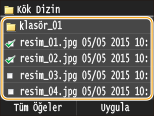
Bir seçimi temizlemek için, seçtiğiniz dosyaya ( olarak işaretli) dokunun.
olarak işaretli) dokunun.Bir klasörün içeriklerini görüntülemek için, klasörü seçin ve dokunun. Üst düzeydeki klasöre geri dönmek için,  öğesine basın.
öğesine basın.Üçüncü dizinden daha alt dizinlerde yer alan klasörler ve dosyalar görüntülenmez.
Başka bir klasöre gittiğinizde, önceki dosya seçimleri temizlenir.
 Tüm dosyaları seçmek için
|
1
|
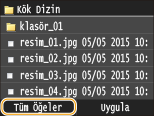
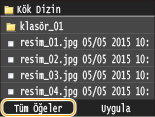
<Tüm Öğeler> öğesine dokunun.
 |
|
2
|
<Tümünü Seç> öğesine dokunun.
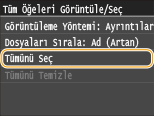 Tüm seçimleri temizlemek için <Tümünü Temizle> öğesine dokunun.
|
|
3
|
<JPEG/TIFF> veya <PDF> öğesine dokunun.
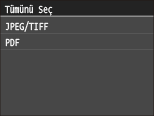 <Tüm Öğeler> öğesine dokunmadan önce bir dosya seçtiyseniz yalnız aynı biçimdeki dosyaları seçebilirsiniz.
|
Ön izlemeleri görüntülemek için
Görüntüleme yöntemini <Ayrıntılar> öğesinden (dosya adları ve değişiklik tarihleri için) <Görüntüler> öğesine (önizlemeler için) değiştirebilirsiniz. Resimleri önizleyerek, yazdırılacak bir dosya seçmeden önce dosya içeriğini denetleyebilirsiniz.
Önizleme resimleri PDF dosyaları için görüntülenmez.
Varsayılan görüntüleme yöntemi olarak <Ayrıntılar> veya <Görüntüler> öğesini seçebilirsiniz. Varsayılan Görüntüleme Ayarları
|
1
|
<Tüm Öğeler> öğesine dokunun.
 |
||||
|
2
|
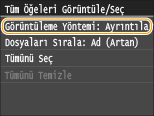
<Görüntüleme Yöntemi> öğesine dokunun.
 |
||||
|
3
|
Görüntüleme yöntemine dokunun.
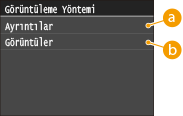  <Ayrıntılar> <Ayrıntılar>
 <Görüntüler> <Görüntüler>
|
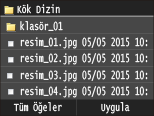
 öğesine dokunun. Orijinal önizleme boyutuna geri dönmek için
  öğesine dokunun.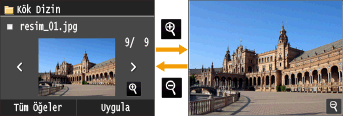
Dosya sıralama düzenini değiştirmek için
USB bellek aygıtında dosyaların sıralama düzenini değiştirebilirsiniz.
Dosya sıralama düzeni için <Ad (Artan)> veya <Tarih/Saat (Artan)> gibi bir sıralama ayarını varsayılan ayar olarak belirtebilirsiniz. Dosya Sıralama Varsayılan Ayarları
|
1
|
<Tüm Öğeler> öğesine dokunun.
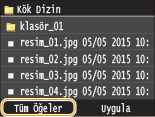 |
|
2
|
<Dosyaları Sırala> öğesine dokunun.
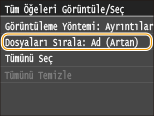 |
|
3
|
Dosya sıralama ölçütlerine dokunun.
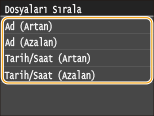 |
|
<Tarih/Saat (Artan)> veya <Tarih/Saat (Azalan)> seçeneğini belirlediğinizde, dosyaların değişiklik tarihlerine ve saatine göre dosyalar sıralanır.
|
5
<Uygula> öğesine dokunun.
6
Yazdırma ayarlarını gerektiği gibi belirtin.
Ayarlamak istediğiniz öğeye dokunun.
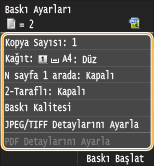
<Kopya Sayısı>
1 ile 99 arasında kopya sayısı belirtin.  /
/ veya sayı tuşlarına dokunarak bir miktar girin ve <Uygula> öğesine dokunun.
/ veya sayı tuşlarına dokunarak bir miktar girin ve <Uygula> öğesine dokunun.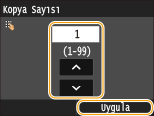
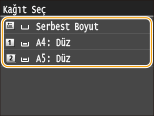
<Kağıt>
Üzerine yazdırılacak kağıdı seçin.
<N sayfa 1 arada>
Bir tek yaprak üzerine iki ya da dört görüntü yazdırabilirsiniz. <2'si 1 arada> veya <4'ü 1 arada>öğesini seçin. <N sayfa 1 arada> komutu, TIFF dosyaları için kullanılabilir değildir.
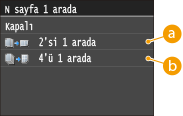
<2'si 1 arada>
İki resmi tek bir yaprakta yazdırır.
<4'ü 1 arada>
Dört resmi tek bir yaprakta yazdırır.
<2-Taraflı>
2 taraflı çıktılar yapabilirsiniz. Ciltleme konumunu seçin.
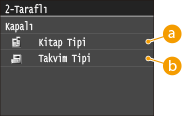
<Kitap Tipi>
Resimleri, yazdırılan sayfalar ciltlendiğinde yatay olarak açılacak şekilde yazdırır.

<Takvim Tipi>
Resimleri, yazdırılan sayfalar ciltlendiğinde dikey olarak açılacak şekilde yazdırır.

<2-Taraflı>, bazı kağıt boyutları veya türleri ile birlikte kullanılamayabilir. Kağıt
<Baskı Kalitesi>
Yazdırma kalitesine ilişkin ayarları değiştirebilirsiniz.
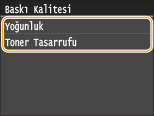
<Yoğunluk>
Yazdırma için kullanılacak toner yoğunluğunu seçin.  /
/ öğelerini kullanarak ayarlamayı yapın ve ardından <Uygula> öğesine dokunun. Eğer <Açık> öğesi <Toner Tasarrufu> olarak ayarlanmış ise, bu öğenin ayarlanamayacağını dikkate alın.
/ öğelerini kullanarak ayarlamayı yapın ve ardından <Uygula> öğesine dokunun. Eğer <Açık> öğesi <Toner Tasarrufu> olarak ayarlanmış ise, bu öğenin ayarlanamayacağını dikkate alın.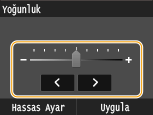
Toner yoğunluğu için ince ayar yapılması
Toner yoğunluğu için üç yoğunluk seviyesinde - yüksek, orta ve düşük - ince ayar yapmak istediğinizde, aşağıdaki yordamı kullanın.
<Hassas Ayar>
 Yoğunluk seviyesini seç Yoğunluğu ayarla <Uygula> <Uygula>
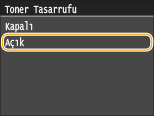
<Toner Tasarrufu>
Toner tasarrufu modundaki çıktılar için <Açık> öğesine dokunulması. Büyük bir işin nihai yazdırmasına geçmeden önce düzen ve diğer görünüm karakteristiklerini denetlemek istediğinizde, <Açık> öğesini seçin.
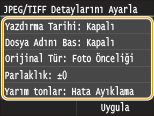
<JPEG/TIFF Detaylarını Ayarla>
JPEG ve TIFF dosyaları için USB Yazdırma işlevi varsayılan ayarlarını belirleyin.
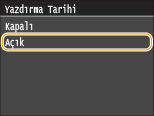
<Yazdırma Tarihi>
<Açık> öğesine dokunursanız her bir resmin aşağısına dosyanın değişiklik tarihini yazdırabilirsiniz.
|
Dizin Baskı için <Yazdırma Tarihi> kullanılamıyor olsa da, her resmin aşağısına dosyanın değişiklik tarihi otomatik olarak yazdırılır.
<Yazdırma Tarihi>, PDF dosyalarını yazdırmak için kullanılamaz.
|
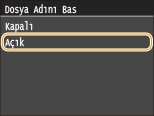
<Dosya Adını Bas>
<Açık>öğesine dokunursanız her bir resmin aşağısına dosya adını yazdırabilirsiniz.
|
Dizin Baskı için <Dosya Adını Bas> kullanılamıyor olsa da, her resmin aşağısına dosya adı otomatik olarak yazdırılır.
<Dosya Adını Bas>, PDF dosyalarını yazdırmak için kullanılamaz.
|
<Orijinal Tip>
Yazdırılacak resme bağlı olarak orijinalin türünü seçebilirsiniz. <Foto Önceliği> veya <Metin Önceliği> seçeneğini belirleyin.
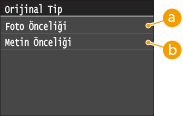
<Foto Önceliği>
Fotoğraf resimlerinin sorunsuz şekilde yazdırılmasına öncelik verir.
<Metin Önceliği>
Metnin net şekilde yazdırılmasına öncelik verir.
|
<Orijinal Tip>, PDF dosyalarını yazdırmak için kullanılamaz.
|
<Parlaklık>
Çıktıların parlaklığını ayarlayabilirsiniz. Parlaklığı ayarlamak için / öğesine ve <Uygula> öğesine dokunun.
/ öğesine ve <Uygula> öğesine dokunun.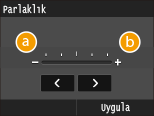
<->
Resimleri daha koyu yazdırır.
<+>
Resimleri daha açık yazdırır.
|
Yalnızca TIFF dosyaları JPEG sıkıştırmalı olduğunda TIFF dosyalarının parlaklığını ayarlayabilirsiniz.
|
<Yarım tonlar>
En iyi görüntü kalitesini elde etmek için yarım tonları (görüntünün daha açık ve daha koyu alanları arasında kalan aralık) üretmek üzere yazdırma yöntemini seçebilirsiniz. <Tonlama> veya <Hata Ayıklama> öğesine dokunun.
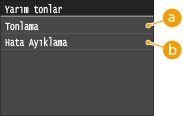
<Tonlama>
Dijital kamera resimleri gibi hassas tonlamalı resimleri yumuşak bir yüzey ile yazdırır.
<Hata Ayıklama>
Küçük metin veya ince çizgiler içeren resimleri net bir yüzey ile yazdırır.
<Gri Tonlama Dönüştürmesi>
Renkli yazdırma verilerini yazdırırken renk değerlerini gri tonlama değerlerine dönüştürme yollarını seçebilirsiniz.
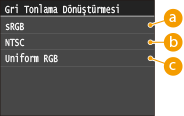
<sRGB>
Renk verileri, yumuşak bir tonlama elde etmek için renk farkları vurgulanarak, tek renkliye dönüştürülür.
<NTSC>
Renk verileri, elde edilen resim bir televizyon (NTSC sistemi) görüntüsü gibi görünecek biçimde, tek renkliye dönüştürülür.
 <Uniform RGB>
Renk verileri,R, G, ve B aynı gri seviyesine eşit olarak dönüşecek biçimde, tek renkliye dönüştürülür.
<PDF Detaylarını Ayarla>
PDF dosyaları için yazdırma ayarlarını değiştirebilirsiniz.
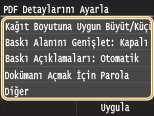
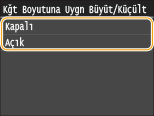
<Kağıt Boyutuna Uygun Büyüt/Küçült>
Bu ayar, orijinal belgeyi kağıt boyutunun yazdırılabilir alanına eşleşecek şekilde büyütür ya da küçültür.
<Baskı Alanını Genişlet>
Bu ayar, kağıt üzerindeki yazdırılabilir alanın büyütülüp büyütülmeyeceğini belirler.
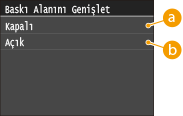
<Kapalı>
Kağıdın üst, alt, sol ve sağ kenarlarından 5 mm alanına yazdırılamaz.
<Açık>
Yazdırılabilir alan kağıdın üst, alt, sol ve sağ kenarlarına büyütülür.
|
<Açık> seçeneğini belirlerseniz, kağıdın kenarındaki resimler düzgün yazdırılamayabilir.
|
<Baskı Açıklamaları>
Bu ayar, PDF dosyadaki açıklamaların yazdırılıp yazdırılmayacağını belirler.
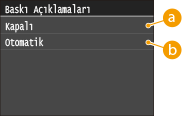
<Kapalı>
Açıklama yazdırmaz.
<Otomatik>
Yalnızca, PDF dosyasında yazdırılması gerekli olarak belirtilmiş açıklamaları yazdırır.
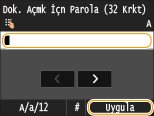
<Dokümanı Açmak İçin Parola>
Açmak için gereken parolayı girerek parola korumalı PDF dosyaları yazdırabilirsiniz.
<Diğer>
<Yarı Tonlar>
En iyi görüntü kalitesini elde etmek için yarım tonları (görüntünün daha açık ve daha koyu alanları arasında kalan aralık) üretmek üzere yazdırma yöntemini seçebilirsiniz. Her bir belge için, resim türüne göre ayar yapabilirsiniz.
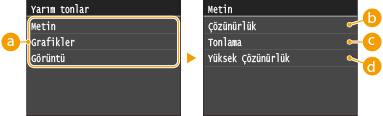 Resim türü
Ayarı değiştirilecek nesneyi seçin. <Metin> harfleri ve karakterleri temsil eder, <Grafikler> çizgileri ve şekilleri temsil eder ve <Görüntü> fotoğrafları ve resimleri temsil eder.
<Çözünürlük>Metnin sayfa boşluğuna kaymadan düzgün bir şekilde yazdırılmasını sağlar. Karakterlerin ve ince çizgilerin yazdırılması için uygundur.
<Ton Farkı>Yumuşak tonlama ve yumuşak kenarları olan bir yazdırma sağlar. Tonlama alanları içeren şekillerin veya grafiklerin yazdırılması için uygundur.
 <Yüksek Çözünürlük>
<Çözünürlük> ile karşılaştırıldığında, bu seçenek daha hassas bir yazdırma sağlar; ancak kalite kararlılığı biraz daha azdır. Karakter verilerinin veya ince çizgi verilerinin veya keskin kenarlara sahip CAD verilerinin yazdırılması için uygundur.
<Gri Tonlama Dönüşümü>
Renkli yazdırma verilerini yazdırırken renk değerlerini gri tonlama değerlerine dönüştürme yollarını seçebilirsiniz.
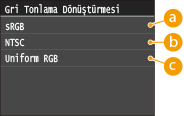 <sRGB>
Renk verileri, yumuşak bir tonlama elde etmek için renk farkları vurgulanarak, tek renkliye dönüştürülür.
<NTSC>Renk verileri, elde edilen resim bir televizyon (NTSC sistemi) görüntüsü gibi görünecek biçimde, tek renkliye dönüştürülür.
<Uniform RGB> (Tekdüze RGB)Renk verileri,R, G, ve B aynı gri seviyesine eşit olarak dönüşecek biçimde, tek renkliye dönüştürülür.
7
<Baskı Başlat> öğesine dokunun.
Yazdırma başlar.
Yazdırma işlemini iptal etmek isterseniz <İptal> <Evet> öğesine dokunun
<Evet> öğesine dokunun8
USB bellek aygıtını USB bağlantı noktasından ayırın.
|
1
|
 tuşuna basın. tuşuna basın. |
|
2
|
 tuşuna basın. tuşuna basın. |
|
3
|
<Cihaz Durumu> öğesine dokunun.
|
|
4
|
<Bellek Ortamını Çıkar> öğesine dokunun.
<Bellek ortamı güvenle kaldırılabilir.> mesajı görüntüleninceye kadar bekleyin.
|
|
5
|
USB bellek aygıtının bağlantısını kesin.
|
 |
|
Her zaman aynı ayarlarla yazdırma yapmak istiyorsanız: Varsayılan USB Yazdırma Ayarlarını Değiştirme
|