ضبط إعدادات SNTP
 |
|
يتيح لك Simple Network Time Protocol (SNTP) إمكانية ضبط ساعة النظام باستخدام خادم التوقيت على الشبكة. وعندما تستخدم SNTP، يعمل النظام على التحقق من خادم التوقيت بشكل دوري بحيث تكون ساعة النظام دقيقة دائمًأ. ويتم ضبط التوقيت على أساس التوقيت العالمي المنسّق (UTC)، لذا حدّد إعداد المنطقة الزمنية قبل ضبط إعدادات SNTP (إعدادات التاريخ/الوقت). ويمكن تحديد إعدادات SNTP من خلال واجهة المستخدم عن بعد Remote UI.
|
 |
|
بروتوكول SNTP الخاص بالجهاز يدعم خادمات NTP (الإصدار ٣) وSNTP (الإصدار ين ٣ و ٤).
|
1
ابدأ واجهة المستخدم عن بعد Remote UI وقم بتسجيل الدخول في وضع مدير النظام System Manager Mode.بدء تشغيل واجهة المستخدم عن بعد Remote UI
2
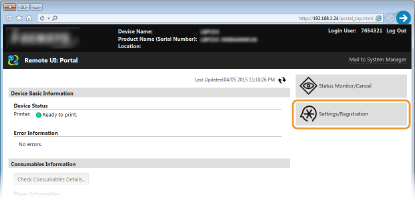
انقر فوق [Settings/Registration].
3
انقر فوق [Network Settings]  [TCP/IP Settings].
[TCP/IP Settings].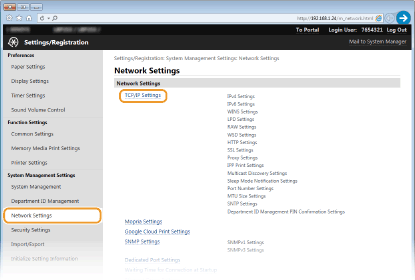
4
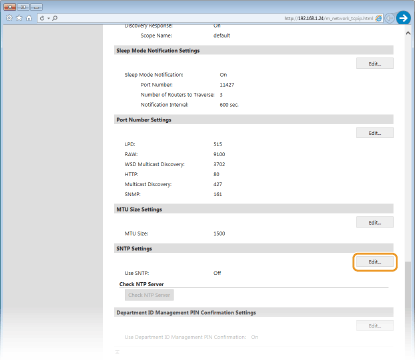
انقر فوق [Edit...] في [SNTP Settings].
5
حدد مربع اختيار [Use SNTP] وحدد الإعدادات اللازمة.
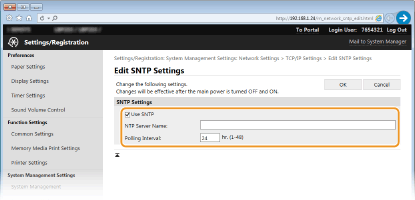
[Use SNTP]
قم باختيار مربع الاختيار لاستخدام SNTP للمزامنة. إذا لم تشأ أن تستخدم SNTP، قم بإلغاء اختيار مربع الاختيار.
قم باختيار مربع الاختيار لاستخدام SNTP للمزامنة. إذا لم تشأ أن تستخدم SNTP، قم بإلغاء اختيار مربع الاختيار.
[NTP Server Name]
أدخل عنوان IP الخاص بخادم NTP أو SNTP. إذا كان DNS متاحًا على الشبكة، يمكنك إدخال اسم عائل (أو FQDN) بما لا يزيد عن ٢٥٥ حرفًا أبجديًا رقميًا بدلاً من ذلك (مثال: ntp.example.com).
أدخل عنوان IP الخاص بخادم NTP أو SNTP. إذا كان DNS متاحًا على الشبكة، يمكنك إدخال اسم عائل (أو FQDN) بما لا يزيد عن ٢٥٥ حرفًا أبجديًا رقميًا بدلاً من ذلك (مثال: ntp.example.com).
[Polling Interval]
حدّد الفترة الزمنية بين عملية مزامنة وعملية المزامنة التي تليها. حدّد الفترة الزمنية من ١ إلى ٤٨ ساعة.
حدّد الفترة الزمنية بين عملية مزامنة وعملية المزامنة التي تليها. حدّد الفترة الزمنية من ١ إلى ٤٨ ساعة.
6
انقر فوق [OK].
7
قم بإعادة تشغيل الجهاز.
قم بإيقاف تشغيل الجهاز، وانتظر لمدة ١٠ ثوانٍ على الأقل، ثم قم بتشغيل الجهاز مرة أخرى.
|
|
اختبار الاتصال مع خادم NTP/SNTPيمكنك مشاهدة حالة الاتصال مع الخادم المسجل عن طريق النقر على [Settings/Registration]
[Network Settings] [TCP/IP Settings] ثم النقر على [Check NTP Server] في [SNTP Settings] التي =تظهر. إذا تم إنشاء اتصال سليم، يتم عرض النتيجة كما هو مبيّن أدناه. لاحظ أن هذه العملية لا تضبط ساعة النظام.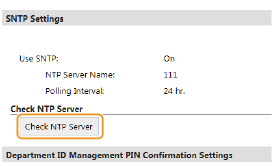 |