 pour modifier le type de texte saisi.
Saisie du texte
Utilisez les touches numériques pour saisir des lettres et des chiffres.
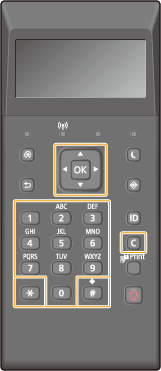
Changement du mode de saisie
Appuyez sur pour modifier le type de texte saisi.
pour modifier le type de texte saisi.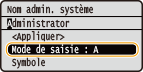
 |
|
Vous pouvez également sélectionner <Mode de saisie>, puis appuyer sur
 pour modifier le type de texte. pour modifier le type de texte. |
Types de texte pouvant être saisi
Le texte que vous pouvez saisir est indiqué ci-dessous.
|
Touche
|
A
|
a
|
12
|
 |
@ . - _ /
|
1
|
|
 |
AÀÂBCÇ
|
aàâbcç
|
2
|
 |
DEËÉÈÊF
|
deëéèêf
|
3
|
 |
GHIÏÎ
|
ghiïî
|
4
|
 |
JKL
|
jkl
|
5
|
 |
MNOÔ
|
mnoô
|
6
|
 |
PQRS
|
pqrs
|
7
|
 |
TUÜÙÛV
|
tuüùûv
|
8
|
 |
WXYZ
|
wxyz
|
9
|
 |
(Non disponible)
|
0
|
|
 |
(espace) -.*#!",;:^`_=/|'?$@%&+\~()[]{}<>
|
(Non disponible)
|
|
|
|
|
Appuyez sur
ou sélectionnez <Symbole>, puis appuyez sur lorsque le type de texte saisi est <A> ou <a> pour afficher les symboles compatibles avec l'écran. Utilisez  / / / / / / pour sélectionner le symbole que vous souhaitez saisir, puis appuyez sur . pour sélectionner le symbole que vous souhaitez saisir, puis appuyez sur . |
Suppression de texte
Un seul caractère est supprimé à chaque fois que vous appuyez sur  . Maintenez de la touche enfoncée pour supprimer l'ensemble du texte saisi.
. Maintenez de la touche enfoncée pour supprimer l'ensemble du texte saisi.Déplacement du curseur (saisie d'un espace)
Appuyez sur ou pour déplacer le curseur. Pour insérer une espace, déplacez le curseur à la fin du texte, puis appuyez sur .
ou pour déplacer le curseur. Pour insérer une espace, déplacez le curseur à la fin du texte, puis appuyez sur .Exemple de saisie de texte et de nombres
Exemple : "Canon-1"
|
1
|
Appuyez sur
plusieurs fois jusqu'à ce que <A> soit sélectionné. |
|
2
|
Appuyez sur
à plusieurs reprises jusqu'à ce que la lettre "C" soit sélectionnée. |
|
3
|
Appuyez sur
plusieurs fois jusqu'à ce que <a> soit sélectionné. |
|
4
|
Appuyez sur
à plusieurs reprises jusqu'à ce que la lettre "a" soit sélectionnée. |
|
5
|
Appuyez sur
à plusieurs reprises jusqu'à ce que la lettre "n" soit sélectionnée. |
|
6
|
Appuyez sur
à plusieurs reprises jusqu'à ce que la lettre "o" soit sélectionnée. |
|
7
|
Appuyez sur
à plusieurs reprises jusqu'à ce que la lettre "n" soit sélectionnée. |
|
8
|
Appuyez sur
à plusieurs reprises jusqu'à ce que le signe "-" soit sélectionnée. |
|
9
|
Appuyez sur
plusieurs fois jusqu'à ce que <12> soit sélectionné. |
|
10
|
Appuyez sur
. |
|
11
|
Sélectionnez <Appliquer> et appuyez sur
. |