Os resultados da impressão não são satisfatórios
A sujidade existente no interior da máquina pode afetar os resultados de impressão. Efetue primeiro a manutenção e limpeza da máquina.
Limpar a máquina
Limpar a máquina
Aparecem manchas na margem inferior das impressões
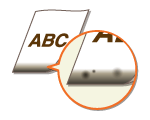
 Está a utilizar papel apropriado?
Verifique os tipos de papel suportados e substitua com um tipo adequado. Especifique também as definições de tamanho e tipo de papel corretamente.
Imprime dados sem margens?
Este sintoma ocorre quando é definida a impressão sem margem no controlador da impressora. As áreas das margens nos primeiros 5 mm das respetivas margens do papel não podem ser impressas (para envelopes, as margens superior e inferior nos primeiros 10 mm da margem superior/inferior não podem ser impressas). Certifique-se de que define margens à volta do documento para impressão.
Separador [Finishing] (Finalização)  [Advanced Settings] (Definições Avançadas) [Expand Print Region and Print] (Expandir Zona de Impressão e Imprimir) [Off] (Desactivado)
[Advanced Settings] (Definições Avançadas) [Expand Print Region and Print] (Expandir Zona de Impressão e Imprimir) [Off] (Desactivado)Aparecem manchas nas impressões
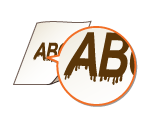
Está a utilizar papel apropriado?
Verifique qual é o papel que pode utilizar e substitua por papel apropriado.
Aparecem riscas nas impressão em função do tipo de papel ou ambiente de trabalho?
Altere a definição para [Special Print Adjustment A] (Ajuste de Impressão Especial A). O efeito de melhoria é mais fraco com [Mode 1] (Modo 1) e mais forte com [Mode 4] (Modo 4). Tente o ajuste começando por [Mode 1] (Modo 1).
Definir o controlador da impressora
[Separador [Finishing] (Finalização) [Advanced Settings] (Definições Avançadas) [Special Print Adjustment A] (Ajuste de Impressão Especial A) Selecionar o modo
[Advanced Settings] (Definições Avançadas) [Special Print Adjustment A] (Ajuste de Impressão Especial A) Selecionar o modoEspecificar as definições no menu de definições do painel de controlo

Ao imprimir a partir de um computador, a definição no controlador da impressora tem prioridade. Quando a definição de [Graphics Mode] (Modo de Gráficos) no controlador da impressora é alterada para [UFR II Mode] (Modo UFR II), a definição do painel de controlo tem prioridade.
Este item não pode ser definido quando <Modo de Ajuste de Código de Barras> é definido para um do <Modo 1> ao <Modo 3>. Modo de Ajuste de Código de Barras
A densidade de impressão será menor ao selecionar a melhora mais forte. Também pode resultar em margens menos nítidas e detalhes menos claros.
Se o problema não puder ser resolvido mesmo assim, defina <Modo de Impressão Especial D> como <Ativado>. Modo de Impressão Especial D
Aparecem riscas logo após substituir a cartridge de toner ou quando imprime pela primeira vez após um longo período de tempo?
Altere a definição para <Modo de Impressão Especial B>. O efeito de melhora é mais fraco com <Modo 1> e mais forte com <Modo 3>. Tente o ajuste começando por <Modo 1>.
A velocidade de impressão diminui ao selecionar a melhora mais forte.
Aparecem manchas e salpicos de toner
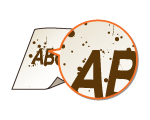
Aparecem manchas nas impressões em função do tipo de papel ou das condições ambientais (mais especificamente, quando imprime em papel pesado ou utiliza a máquina num ambiente com humidade baixa)?
Defina <Modo de Impressão Especial U> como <Ativado>.
Quando define este item como <Ativado>, a qualidade de impressão pode diminuir em função do tipo de papel ou das condições ambientais (mais especificamente, quando imprime em papel fino ou utiliza a máquina num ambiente com humidade elevada).
Está a utilizar papel apropriado?
Verifique qual é o papel que pode utilizar e substitua por papel apropriado.
Aparecem imagens persistentes nas áreas em branco

Está a utilizar papel apropriado?
Verifique qual é o papel que pode utilizar e substitua por papel apropriado.
É necessário substituir a cartridge de toner?
Os materiais dentro da cartridge de toner podem ter ficado deteriorados. Substitua a cartridge de toner.
As impressões ficam esbatidas
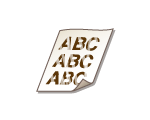
A quantidade restante no cartucho de toner é muito baixa?
Remova a cartridge de toner, agite-a cinco ou seis vezes de forma suave para distribuir uniformemente o toner dentro da cartridge e, em seguida, volte a colocá-la na máquina.
Está a utilizar papel apropriado?
Verifique qual é o papel que pode utilizar e substitua por papel apropriado. Especifique também as definições de tamanho e tipo de papel corretamente.
Uma parte da página não é impressa
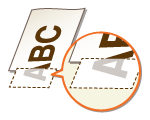
As guias do papel ficam alinhadas com as extremidades do papel?
Se as guias do papel ficarem demasiado folgadas ou demasiado apertadas, parte de um documento poderá não ser impresso.
Imprime dados sem margens?
Este sintoma ocorre quando é definida a impressão sem margem no controlador da impressora. As áreas das margens nos primeiros 5 mm das respetivas margens do papel não podem ser impressas (para envelopes, as margens superior e inferior nos primeiros 10 mm da margem superior/inferior não podem ser impressas). Certifique-se de que define margens à volta do documento para impressão.
Separador [Finishing] (Finalização) [Advanced Settings] (Definições Avançadas) [Expand Print Region and Print] (Expandir Zona de Impressão e Imprimir) [Off] (Desactivado)
[Advanced Settings] (Definições Avançadas) [Expand Print Region and Print] (Expandir Zona de Impressão e Imprimir) [Off] (Desactivado)Aparecem riscas/a impressão é irregular
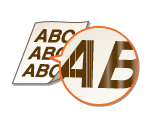
Limpou a unidade de fixação?
Limpe a unidade de fixação.
A quantidade restante no cartucho de toner é muito baixa?
Remova a cartridge de toner, agite-a cinco ou seis vezes de forma suave para distribuir uniformemente o toner dentro da cartridge e, em seguida, volte a colocá-la na máquina.
É necessário substituir a cartridge de toner?
Os materiais dentro da cartridge de toner podem ter ficado deteriorados. Substitua a cartridge de toner.
Aparecem marcas brancas

Está a utilizar papel que absorveu humidade?
Substitua por papel apropriado.
Está a utilizar papel apropriado?
Verifique qual é o papel que pode utilizar e substitua por papel apropriado.
É necessário substituir a cartridge de toner?
Os materiais dentro da cartridge de toner podem ter ficado deteriorados. Substitua a cartridge de toner.
Aparecem marcas pretas
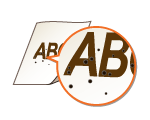
O verso do papel tem manchas

Colocou papel de tamanho inferior ao tamanho dos dados de impressão?
Verifique se o tamanho do papel é igual ao tamanho dos dados de impressão.
Limpou a unidade de fixação?
Limpe a unidade de fixação.
Não é possível ler o código de barras impresso
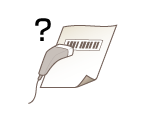
Está a utilizar um código de barras pequeno ou um código de barras composto por linhas grossas?
Amplie o código de barras.
Se a direção das linhas no código de barras for perpendicular à direção de saída do papel, rode a imagem 90 graus para tornar as linhas paralelas à direção de saída do papel.
Se o problema persistir mesmo depois de efetuar a operação acima, altere o modo utilizando [Barcode Adjustment Mode] (Modo de Ajuste de Código de Barras). O efeito de melhoria é mais fraco com [Mode 1] (Modo 1) e mais forte com [Mode 3] (Modo 3). Tente o ajuste começando por [Mode 1] (Modo 1).
Definir o controlador da impressora
[Separador [Finishing] (Finalização) [Advanced Settings] (Definições Avançadas) [Barcode Adjustment Mode] (Modo de Ajuste de Código de Barras) Selecionar o modo
[Advanced Settings] (Definições Avançadas) [Barcode Adjustment Mode] (Modo de Ajuste de Código de Barras) Selecionar o modoEspecificar as definições no menu de definições do painel de controlo
A densidade de impressão será mais reduzida ao selecionar a melhora mais forte.
Ao imprimir a partir de um computador, a definição no controlador da impressora tem prioridade. Quando a definição de [Graphics Mode] (Modo de Gráficos) no controlador da impressora é alterada para [UFR II Mode] (Modo UFR II) e [Barcode Adjustment Mode] (Modo de Ajuste de Código de Barras) é alterado para [Printer Default] (Predefinição da Impressora), a definição do painel de controlo tem prioridade.
Quando define [Barcode Adjustment Mode] (Modo de Ajuste de Código de Barras) para um do [Mode 1] (Modo 1) ao [Mode 3] (Modo 3), [Special Print Adjustment A] (Ajuste de Impressão Especial A) é automaticamente definido para [Off] (Desactivado).