Display
 |
|
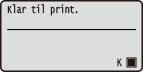
Displayet viser udskrivningsstatus og skærmene til angivelse af indstillinger. Det viser også fejlmeddelelser og resterende niveau i tonerpatronen.
|
Hovedskærm
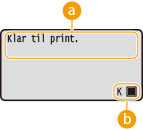
 Statusindikation
Viser maskinens aktuelle status eller driftstilstand.
 Resterende mængde i tonerpatronen
Indikerer trinvis reducering af resterende mængde i tonerpatronen.
<Menu> Skærm
Når du trykker på  , vises skærmen <Menu>. På denne skærm kan du begynde at angive generelle maskinindstillinger som f.eks. <Præferencer> eller <Timerindstillinger> samt de fleste indstillinger for udskrivning, som f.eks. papirindstillinger og densitetsjustering.
, vises skærmen <Menu>. På denne skærm kan du begynde at angive generelle maskinindstillinger som f.eks. <Præferencer> eller <Timerindstillinger> samt de fleste indstillinger for udskrivning, som f.eks. papirindstillinger og densitetsjustering.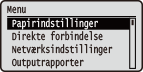
<Statusmonitor> Skærm
Når du trykker på  , vises en skærm, der giver dig mulighed for at kontrollere statussen for det dokument, der udskrives, samt statussen for maskinen (resterende mængde i tonerpatronen, etc.) eller oplysninger om netværksindstillinger som f.eks. maskinens IP-adresse.
, vises en skærm, der giver dig mulighed for at kontrollere statussen for det dokument, der udskrives, samt statussen for maskinen (resterende mængde i tonerpatronen, etc.) eller oplysninger om netværksindstillinger som f.eks. maskinens IP-adresse. 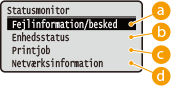
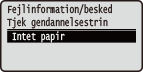
<Fejlinformation/besked>
Viser detaljerne om de fejl, der er sket. Når der vises en fejlmeddelelse
<Enhedsstatus>
Viser maskinens status, f.eks. mængden af papir eller den resterende mængde toner i tonerpatronen.
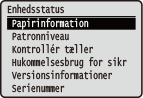
<Papirinformation>
Viser, om der er lagt papir i hver papirkilde.
<Patronniveau>
Viser, hvor meget toner der er tilbage i tonerpatronen.
Viser, om der er lagt papir i hver papirkilde.
<Patronniveau>
Viser, hvor meget toner der er tilbage i tonerpatronen.
<Kontrollér tæller>
Viser det samlede antal sider, der er udskrevet af denne maskine.
Visning af tællerværdien
Viser det samlede antal sider, der er udskrevet af denne maskine.
Visning af tællerværdien
<Hukommelsesbrug for sikret print> (LBP252dw)
Viser, hvor meget hukommelse der i øjeblikket bruges til at lagre sikrede dokumentdata. Udskrivning af et dokument, der er sikret med en pinkode (sikker udskrivning) (LBP252dw)
Viser, hvor meget hukommelse der i øjeblikket bruges til at lagre sikrede dokumentdata. Udskrivning af et dokument, der er sikret med en pinkode (sikker udskrivning) (LBP252dw)
<Versionsinformationer>
Viser oplysninger om firmwareversion.
<Serienummer>
Viser serienummeret.
Viser oplysninger om firmwareversion.
<Serienummer>
Viser serienummeret.
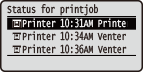
 <Printjob>
Viser status for det aktuelle udskrivningsjob.
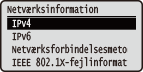
 <Netværksinformation>
Viser netværksindstillinger som f.eks. maskinens IP-adresse og status såsom tilstanden for trådløs LAN-kommunikation. Visning af netværksindstillinger
Når der sker en fejl
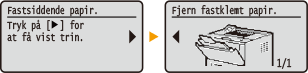
Når der opstår en fejl, vil der i visse tilfælde blive vist instruktioner i, hvordan der skal reageres på fejlen. Følg anvisningerne på skærmen for at løse problemet. Den skærm, der vises, når der opstår et papirstop, er vist som eksempel herunder. Når der vises en fejlmeddelelse