
Konfigurere tilkobling ved å velge en trådløs ruter
Du kan søke etter trådløse rutere (eller tilgangspunkt) som er tilgjengelige for tilkobling, og velge en fra skjermen på maskinen. Tast inn en WEP-nøkkel eller PSK for nettverksnøkkelen. Før du velger en trådløs ruter, må du kontrollere og skrive ned den nødvendige konfigurasjonsinformasjonen, inkludert SSID-en og nettverksnøkkelen (Kontrollere SSID-en og nettverksnøkkelen).
|
|
SikkerhetsinnstillingerHvis den trådløse tilkoblingen konfigureres ved å velge en trådløs ruter, er WEP-godkjenningsmetoden angitt til <Åpent system> eller WPA/WPA2-krypteringsmetoden er angitt til <Auto> (AES-CCMP eller TKIP). Hvis du vil velge <Delt nøkkel> for WEP-godkjenning eller <AES-CCMP> for WPA/WPA2-kryptering, må du konfigurere tilkoblingen ved hjelp av den manuelle inntastingsmetoden (Konfigurere tilkobling ved å angi detaljerte innstillinger).
|
1
Trykk på  .
.
.2
Bruk  /
/ til å velge <Nettverksinnstillinger> og trykk på
  .
.
/ til å velge <Nettverksinnstillinger> og trykk på .Hvis påloggingsskjermbildet vises, angir du riktig ID og PIN-kode ved hjelp av talltastene og trykker deretter på  . Logge på maskinen
. Logge på maskinen3
Velg <Trådløst LAN-innstillinger>, og trykk på .
.4
Les meldingen som vises, og trykk på .
.5
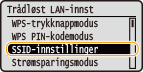
Velg <SSID-innstillinger>, og trykk på .
.
6
Velg <Velg tilgangspunkt>, og trykk på .
.Maskinen begynner å søke etter tilgjengelige trådløse rutere.
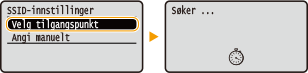

Hvis <Finner ikke tilgangspunktet.> vises
7
Velg en trådløs LAN-ruter, og trykk på .
.Velg ruteren der SSID-en svarer til den du har skrevet ned.
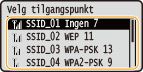
Hvis den trådløse ruteren ikke blir funnet
Kontroller om maskinen er riktig installert og klar til å kobles til nettverket. Problemer med installasjon/innstillinger
8
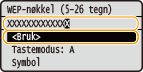
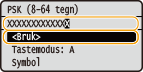
Tast inn nettverksnøkkelen som du skrev ned.
|
|
WEP
 |
|
WPA-PSK eller WPA2-PSK
 |
|
|
|
|
|
|
|
|
|
9
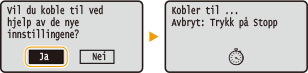
Velg <Ja>, og trykk på .
.
Hvis en feilmelding vises under oppsettet
Trykk på , kontroller om nettverksnøkkelen er korrekt, og gå tilbake til trinn 5.
, kontroller om nettverksnøkkelen er korrekt, og gå tilbake til trinn 5.10
Kontroller at Wi-Fi-indikatoren blinker på betjeningspanelet.
Wi-Fi-indikatoren blinker når en trådløs ruter er oppdaget.
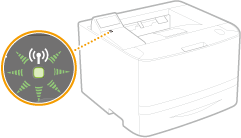
Når konfigurasjonen er fullført, vises skjermbildet nedenfor. Wi-Fi-indikatoren begynner å lyse omtrent to sekunder senere.
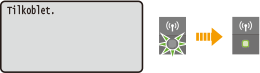
Vent omtrent to minutter til IP-adresseinnstillingene i maskinen er fullført.

Signalstyrke
Hvis flere trådløse rutere er tilgjengelige for tilkobling, kobler maskinen seg til enheten med det sterkeste signalet. Signalstyrken måles med RSSI (Received Signal Strength Indication – indikasjon på mottatt signalstyrke).
|
|
Redusere strømforbruketDu kan angi at maskinen skal gå i <Strømsparingsmodus> basert på signaler sendt fra den trådløse ruteren. Strømsparingsmodus
Hvis IP-adressen for maskinen er endretI et DHCP-miljø kan IP-adressen for maskinen endres automatisk. Hvis dette skjer, opprettholdes tilkoblingen så lenge maskinen og datamaskinen er på samme delnett.
|