Utskriftsresultatet er ikke tilfredsstillende
Smuss inne i maskinen kan virke inn på utskriftsresultatet. Prøv først å rengjøre maskinen.
Rengjøre maskinen
Rengjøre maskinen
Det er flekker nede på utskriftene
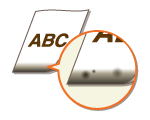
 Bruker du riktig papir?
Kontroller hvilke papirtyper som støttes, og skift til riktig type. Du må også angi innstillinger for papirformat og -type på riktig måte.
Skriver du ut data uten marger?
Dette symptomet kan oppstå hvis en marg er angitt til null i skriverdriveren. Margområdene innenfor de første 5 mm fra papirets respektive kanter kan det ikke skrives på (for konvolutter kan det ikke skrives på margområdene innenfor de første 10 mm fra øvre/nedre kant). Sørg for at du har marger rundt dokumentet som skal skrives ut.
[Etterbehandling]-fanen  [Avanserte innstillinger] [Utvid utskriftsområde og skriv ut] [Av]
[Avanserte innstillinger] [Utvid utskriftsområde og skriv ut] [Av]Det er flekker på utskriftene

Bruker du riktig papir?
Kontroller hvilke papirtyper som kan brukes, og bytt til det riktige papiret.
Blir det striper på utskrifter avhengig papirtype eller driftsmiljø?
Endre innstillingene for [Spesiell utskriftsjustering A]. Forbedringseffekten er svakest med [Modus 1] og sterkest med [Modus 4]. Prøv først justering med [Modus 1].
Innstilling i skriverdriveren
[Etterbehandling]-kategorien [Avanserte innstillinger] [Spesiell utskriftsjustering A] Velg modus
[Avanserte innstillinger] [Spesiell utskriftsjustering A] Velg modusAngi innstillinger i innstillingsmenyen på betjeningspanelet

Når det skrives ut fra datamaskinen, er det innstillingen i skriverdriveren som har forrang. Når innstillingen for [Grafikkmodus] i skriverdriveren endres til [UFR II-modus] , er det innstillingen på betjeningspanelet som har forrang.
Dette elementet kan ikke stilles inn når <Strekkodevedlikeholdmodus> står på en av <Modus 1> til <Modus 3>. Strekkodevedlikeholdmodus
Utskriftstettheten vil være lettere når du velger sterkere forbedring. Det kan også føre til mindre skarpe kanter og grovere detaljer.
Hvis problemet ikke kan løses til tross for at elementet er angitt, må du sette <Spesialutskriftsmodul D> på <På>. Spesialutskriftsmodul D
Blir det striper umiddelbart etter at du har skiftet tonerkassett, eller når du skriver ut for første gang på lang tid?
Endre innstillingene for <Spesialutskriftsmodul B>. Forbedringseffekten er svakest med <Modus 1> og sterkest med <Modus 3>. Prøv først justering med <Modus 1>.
Utskriftshastigheten blir tregere når du velger sterkere forbedring.
Tonerflekker og smuss vises

Er flekkene på utskrifter avhengig av papirtype eller miljøforholdene (mer spesifikt når du skriver ut på tykt papir eller bruker maskinen i et miljø med lav luftfuktighet)?
Angi <Spesialutskriftsmodul U> til <På>.
Når du setter dette elementet på <På>, kan utskriftskvaliteten bli redusert avhengig av papirtype eller miljøforholdene (mer spesifikt når du skriver ut på tykt papir eller bruker maskinen i et miljø med lav luftfuktighet).
Bruker du riktig papir?
Kontroller hvilke papirtyper som kan brukes, og bytt til det riktige papiret.
Bildeavtoninger vises i tomme områder

Bruker du riktig papir?
Kontroller hvilke papirtyper som kan brukes, og bytt til det riktige papiret.
Er det på tide å skifte ut tonerkassetten?
Materialer inne i tonerkassetten kan ha blitt forringet. Skift ut tonerkassetten.
Utskriftene er falmet

Er det lite toner igjen i tonerkassetten?
Ta ut tonerkassetten, rist den forsiktig fem eller seks ganger for å fordele toneren jevnt inne i kassetten, og sett den tilbake i maskinen.
Bruker du riktig papir?
Kontroller hvilke papirtyper som kan brukes, og bytt til det riktige papiret. Angi også riktige innstillinger for papirformat og -type.
En del av siden er ikke skrevet ut
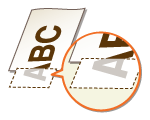
Er papirførerne justert etter kantene på papiret?
Hvis papirførerne er for løse eller for stramme, kan det hende deler av et dokument ikke skrives ut.
Skriver du ut data uten marger?
Dette symptomet kan oppstå hvis en marg er angitt til null i skriverdriveren. Margområdene innenfor de første 5 mm fra papirets respektive kanter kan det ikke skrives på (for konvolutter kan det ikke skrives på margområdene innenfor de første 10 mm fra øvre/nedre kant). Sørg for at du har marger rundt dokumentet som skal skrives ut.
[Etterbehandling]-fanen [Avanserte innstillinger] [Utvid utskriftsområde og skriv ut] [Av]
[Avanserte innstillinger] [Utvid utskriftsområde og skriv ut] [Av]Det blir striper/Utskriften er ujevn

Har du rengjort fikseringsenheten?
Rengjør fikseringsenheten.
Er det lite toner igjen i tonerkassetten?
Ta ut tonerkassetten, rist den forsiktig fem eller seks ganger for å fordele toneren jevnt inne i kassetten, og sett den tilbake i maskinen.
Er det på tide å skifte ut tonerkassetten?
Materialer inne i tonerkassetten kan ha blitt forringet. Skift ut tonerkassetten.
Det blir hvite flekker

Bruker du papir som har absorbert fuktighet?
Bytt til riktig papir.
Bruker du riktig papir?
Kontroller hvilke papirtyper som kan brukes, og bytt til det riktige papiret.
Er det på tide å skifte ut tonerkassetten?
Materialer inne i tonerkassetten kan ha blitt forringet. Skift ut tonerkassetten.
Det blir svarte flekker

Baksiden av papiret har flekker

Har d lagt inn papir som er mindre enn formatet som er angitt i utskriftsdataene?
Kontroller for å være sikker på at papirformat tilsvarer formatet i utskriftsdataene.
Har du rengjort fikseringsenheten?
Rengjør fikseringsenheten.
Utskrevet strekkode kan ikke leses
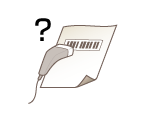
Bruker du en liten strekkode eller en strekkode med tykke streker?
Gjør strekkoden større.
Hvis retningen til strekene i strekkoden er vinkelrett på papirets utskriftsretning, skal du snu bildet 90 grader for å gjøre strekene parallelle med papirets utskriftsretning.
Hvis problemet vedvarer selv etter gjennomføring av tiltakene ovenfor, bør du endre modus ved bruk av [Strekkodejusteringsmodus]. Forbedringseffekten er svakest med [Modus 1] og størst med [Modus 3]. Prøv først justering med [Modus 1].
Innstilling i skriverdriveren
[Etterbehandling]-kategorien [Avanserte innstillinger] [Strekkodejusteringsmodus] Velg modus
[Avanserte innstillinger] [Strekkodejusteringsmodus] Velg modusAngi innstillinger i innstillingsmenyen på betjeningspanelet
Utskriftstettheten blir lysere når du velger sterkere forbedring.
Når det skrives ut fra datamaskinen, er det innstillingen i skriverdriveren som har forrang. Når innstillingen for [Grafikkmodus] i skriverdriveren endres til [UFR II-modus] og [Strekkodejusteringsmodus] endres til [Skriverstandard], er det innstillingen på betjeningspanelet som har forrang.
Når du setter [Strekkodejusteringsmodus] på en av [Modus 1] til [Modus 3], settes [Spesiell utskriftsjustering A] automatisk på [Av].