
Yhteyden asettaminen WPS:n PIN-kooditilan avulla
Jos langaton reititin tukee WPS:n PIN-kooditilaa, luo PIN-koodi laitteessa ja rekisteröi koodi verkkolaitteeseen.
|
|
|
Langattoman reitittimen käyttö saattaa vaihdella laitteen mukaan. Katso ohjeita verkkolaitteen käyttöohjeista.
|
Tietokoneesta
1
Käytä langatonta reititintä tietokoneesta käsin ja avaa WPS-näyttö PIN-koodin syöttämistä varten.
Katso lisätietoja verkkolaitteen käyttöohjeista.
Käyttöpaneelista
2
Paina  -painiketta.
-painiketta.3
Valitse  /
/ -painikkeilla <Verkkoasetukset> ja paina
  -painiketta.
/-painikkeilla <Verkkoasetukset> ja paina -painiketta.Jos sisäänkirjautumisnäyttö tulee esiin, syötä oikea tunnus ja PIN-koodi numeropainikkeilla ja paina  -painiketta. Kirjautuminen sisään laitteeseen
-painiketta. Kirjautuminen sisään laitteeseen4
Valitse <Langattoman lähiverkon asetukset> ja paina -painiketta.
-painiketta.5
Lue näytetty viesti ja paina -painiketta.
-painiketta.6
Valitse <WPS:n PIN-kooditila> ja paina -painiketta.
-painiketta.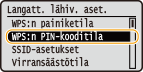
7
Valitse <Kyllä> ja paina -painiketta.
-painiketta.PIN-koodi luodaan.
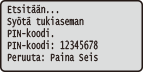
Tietokoneesta
8
Rekisteröi luotu PIN-koodi langattomaan reitittimeen.
Tallenna PIN-koodi vaiheessa 1 näytetyssä asetusnäytössä.
PIN-koodi on tallennettava 10 minuutin sisällä siitä, kun painetaan , kun <Kyllä> on valittu vaiheessa 7.
, kun <Kyllä> on valittu vaiheessa 7.
Jos asetuksen aikana näytetään virheilmoitus
Paina -painiketta ja palaa vaiheeseen 6.
-painiketta ja palaa vaiheeseen 6.Käyttöpaneelista
9
Tarkista, että käyttöpaneelin Wi-Fi-merkkivalo vilkkuu.
Wi-Fi-merkkivalo vilkkuu, kun langaton reititin havaitaan.
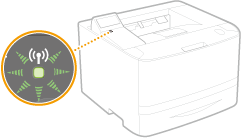
Kun asetus on valmis, alla oleva näyttö näytetään ja noin 2 sekuntia sen jälkeen Wi-Fi-merkkivalo syttyy.
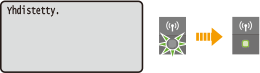
Odota noin 2 minuuttia, kunnes laitteen IP-osoiteasetukset ovat valmiit.

Signaalin voimakkuus
Kun yhteyden muodostamiseen on käytettävissä enemmän kuin yksi langaton reititin, laite yhdistää reitittimeen, jonka signaali on vahvin. Signaalin vahvuus mitataan RSSI (Received Signal Strength Indication) -toiminnolla.
 |
Virrankulutuksen pienentäminenVoit asettaa laitteen siirtymään <Virransäästötila>-tilaan langattomasta reitittimestä tulevien signaalien perusteella. Virransäästötila
Jos laitteen IP-osoite on muuttunutDHCP-ympäristössä laitteen IP-osoite saattaa muuttua automaattisesti. Jos näin käy, yhteyttä pidetään yllä niin kauan kuin laite ja tietokone kuuluvat samaan aliverkkoon.
|