Järjestelmänvalvojan tunnuksen asettaminen
Tämä PIN-koodi on etäkäyttöliittymän käyttöä varten. Vain PIN-koodin tietävät käyttäjät voivat päästä etäkäyttöliittymään. Voit myös asettaa PIN-koodin järjestelmänvalvojan tunnukselle. Jos tämä tunnus on otettu käyttöön, voit käyttää kohtia <Verkkoasetukset> ja <Järjestelmän hallinta-asetuks.> vain, kun järjestelmänvalvojan tunnus ja PIN-koodi on syötetty oikein. Järjestelmänvalvojan tunnuksen asetustiedot ovat kriittisiä laitteen turvallisuuden kannalta, joten varmista, että vain pääkäyttäjät tietävät järjestelmänvalvojan tunnuksen ja PIN-koodin.
1
Paina  -painiketta.
-painiketta.2
Valitse  /
/ -painikkeilla <Järjestelmän hallinta-asetukset> ja paina
  -painiketta.
/-painikkeilla <Järjestelmän hallinta-asetukset> ja paina -painiketta.
Jos järjestelmänvalvojan tunnus on jo asetettu
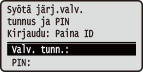
Jos sisäänkirjautumisnäyttö tulee esiin, syötä oikea tunnus ja PIN-koodi numeropainikkeilla ja paina  -painiketta. Kirjautuminen sisään laitteeseen
-painiketta. Kirjautuminen sisään laitteeseen3
Valitse <Järjestelmävalvojan asetustiedot>  <Järjestelmänvalvojan tunnus ja PIN>.
<Järjestelmänvalvojan tunnus ja PIN>.4
Määritä järjestelmävalvojan tunnus ja PIN-koodi.
Määritä <Järjestelmänvalvojan tunnus> ja sitten <Järjestelmänvalvojan PIN>.
Syötä enintään seitsemän merkin mittainen numero numeropainikkeilla ja valitse .
.Kun <PIN (Vahvista)> näytetään, vahvista syöttämällä PIN-koodi uudelleen.

Et voi tallentaa tunnusta tai PIN-koodia, joka koostuu pelkästään nollista, kuten "00" tai "0000000".
Jos haluat peruuttaa järjestelmänvalvojan tunnuksen ja PIN-koodin asetukset, tyhjennä kohdassa  syöttämäsi tiedot ja paina , kun kentät ovat tyhjiä.
syöttämäsi tiedot ja paina , kun kentät ovat tyhjiä. Järjestelmänvalvojan nimen asettaminen
|
1
|
Valitse <Järjestelmänvalvojan nimi> ja paina
-painiketta.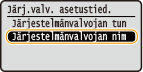 |
|
2
|
Syötä enintään 32 merkkiä pitkä järjestelmänvalvojan nimi, valitse <Käytä> ja paina
. Tekstin syöttäminen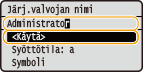 |
 |
|
Muista asettamasi PIN-koodi. Jos olet unohtanut sen, ota yhteyttä paikalliseen valtuutettuun Canon-jälleenmyyjään tai Canon-asiakaspalveluun.
|
 |
|||
Asetusten määrittäminen etäkäyttöliittymälläKäynnistä etäkäyttöliittymä ja kirjaudu sisään järjestelmänvalvojan tilassa. Valitse [Asetukset/Tallennus]
[Järjestelmän hallinta] [Suojausasetukset] [Muokkaa] ja määritä tarvittavat asetukset avautuvassa näytössä.Kun käytät etäkäyttöliittymää, voit tallentaa erilaisia tietoja, mm. yhteystietoja, pääkäyttäjän kommentteja, laitteen asennuspaikan sekä asetuksia, jotka voit tallentaa käyttöpaneelin avulla. Tallennettuja tietoja voi tarkastella etäkäyttöliittymän [Laitetiedot]-sivulla. Järjestelmänvalvojan tietojen tarkistaminen
Kirjautuminen sisään laitteeseen
|