
Upprätta anslutning med WPS tryckknappsmetod
Om den trådlösa routern har stöd för WPS tryckknappsmetod kan du lätt ställa in en anslutning med en WPS-knapp.
|
|
|
Hur den trådlösa routern hanteras beror på vilken enhet det är. Läs handböckerna till nätverksenheten om du vill ha hjälp.
|
1
Tryck på  .
.
.2
Använd  /
/ för att välja <Nätverksinställningar> och tryck på
  .
.
/ för att välja <Nätverksinställningar> och tryck på .Om inloggningsskärmen visas anger du korrekt ID och PIN-kod med sifferknapparna och sedan trycker du på  . Logga in på enheten
. Logga in på enheten3
Välj <Inställningar för trådlöst LAN> och tryck på .
.4
Läs meddelandet som visas och tryck på .
.5
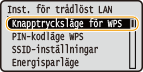
Välj <Knapptrycksläge för WPS> och tryck på .
.
6
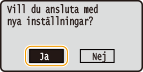
Välj <Ja> och tryck på .
.
En PIN-kod genereras.
7
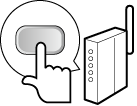
Håll ned WPS-knappen på den trådlösa routern.
Du måste trycka på knappen inom 2 minuter efter att du har utfört steg 6.
Du måste kanske hålla ned knappen under två sekunder eller mer beroende på vilken nätverksenhet du använder. Läs handböckerna till nätverksenheten om du vill ha hjälp.

Om ett felmeddelande visas under installationen
Tryck på och gå tillbaka till steg 5.
och gå tillbaka till steg 5.8
Kontrollera att Wi-Fi-indikatorn blinkar på kontrollpanelen.
Wi-Fi-indikatorn blinkar när en trådlös router har hittats.
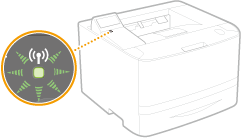
När inställningen är klar visas nedanstående skärm och Wi-Fi-indikatorn tänds cirka två sekunder senare.
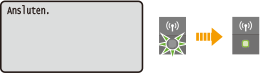
Vänta ungefär två minuter tills enhetens IP-adressinställningar är klara.

Signalstyrka
Om det finns mer än en trådlös router för anslutning, ansluts enheten till den enhet som har den starkaste signalen. Signalstyrkan mäts med RSSI (Received Signal Strength Indication).
 |
Minska strömförbrukningenDu kan ställa in så att enheten går till <Energisparläge> baserat på signaler som avges från den trådlösa routern. Energisparläge
Om enhetens IP-adress har ändratsI en DHCP-miljö kan enhetens IP-adress ändras automatiskt. Om detta händer är anslutningen upprättad så länge som enheten och datorn hör till samma delnät.
|