
디스플레이 사용
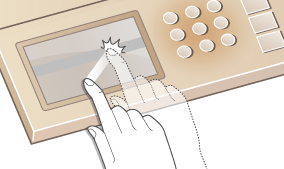
디스플레이가 터치 패널이므로 화면에서 바로 조작할 수 있습니다.
|
|
다음과 같은 행위를 삼가하십시오.디스플레이가 고장이 나거나 손상될 수 있습니다.
키를 세게 누르기
끝이 뾰족한 물체(손톱, 볼펜, 연필 등)로 화면을 터치
젖어 있거나 더러운 손으로 조작하는 행위
물체를 위에 올려 놓고 디스플레이를 조작하는 행위
|
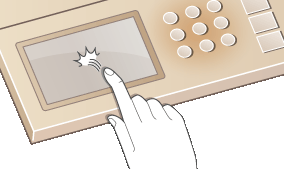
탭
화면을 가볍고 빠르게 터치합니다. 항목을 선택하거나 종료할 때 이렇게 터치하십시오.
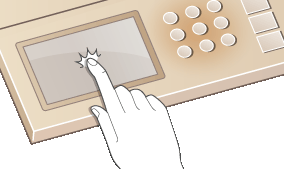
길게 터치
손가락으로 화면을 계속 누릅니다. 텍스트가 한 줄에 다 보여지지 않으면("..."으로 나타남) 해당 줄을 누르고 있으면 텍스트 전체가 표시됩니다. 또한 USB로 인쇄할 때의 매수처럼, 화면을 길게 눌러서 숫자를 연속적으로 늘리거나 줄일 수 있습니다.
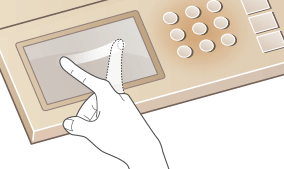
넘기기
디스플레이를 손가락으로 넘깁니다. 넘기기 효과는 화면에 따라 다릅니다. 예를 들어, USB 인쇄 미리보기 화면에서는 넘기는 방향으로 다음 미리보기가 표시되는 반면, <시스템 관리 설정> 화면이나 다른 메뉴에서는 넘기는 동작에 따라 화면이 스크롤됩니다.
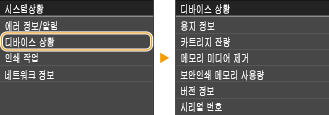
항목 선택
항목 이름 또는 버튼을 눌러 선택 합니다.
 |
항목이 실수로 터치된 경우손가락을 옆으로 밀어 화면 밖으로 이동하여 선택을 취소합니다.
 이전 화면으로 돌아가려면 를 누르면 이전 화면으로 돌아갑니다. 를 누르면 이전 화면으로 돌아갑니다. |
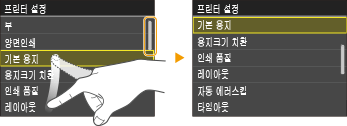
화면 스크롤
아직 표시되지 않은 정보가 남아있는 경우 스크롤 바가 표시됩니다. 스크롤 바가 나타나면 화면을 넘기는 방향으로 스크롤 합니다. 스크롤 바는 화면을 터치하는 동안에만 나타납니다.
값 및 설정 변경
값 변경
 /
/ 를 눌러 값을 입력합니다. 아래와 같은 아이콘이 화면 좌측 상단에 나타나면, 숫자 키를 눌러 값을 바로 입력할 수 있습니다.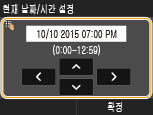
|
|
커서를 이동하려면 / / 이 표시되면 눌러서 커서를 이동합니다. 이 표시되면 눌러서 커서를 이동합니다.값 범위입력란 아래에 표시된 ( )의 값이 입력 가능한 값 범위입니다.
|
설정 값 변경
/ 를 눌러 눈금의 설정을 조정합니다. 슬라이더를 왼쪽이나 오른쪽으로 이동하여 농도를 조절할 수도 있습니다.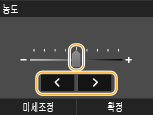
 |
|
스크롤되는 속도 또는 디스플레이 언어와 같은 다양한 디스플레이 관련 설정을 변경할 수 있습니다:
기기가 지정된 시간 동안 유휴 상태일 때 자동으로 표시되는 화면을 변경하려면:
|