USB 메모리에서 인쇄(USB 인쇄)
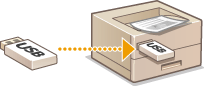
USB 메모리 장치를 직접 기기에 연결하여 해당 장치에 저장된 이미지 파일을 인쇄할 수 있습니다. 이 기능을 사용하면 컴퓨터를 사용하지 않고 인쇄할 수 있습니다.
사용 가능한 파일 형식
다음 유형의 파일을 인쇄할 수 있습니다.
JPEG(DCF/Exif 2.21 이하/JFIF)
TIFF(JPEG/MH/MR/MMR 압축)
PDF
 |
|
JPEG 및 TIFF 파일의 경우 파일당 인쇄 가능한 최대 데이터 크기*는 10 MB 입니다.
* 다중 페이지 TIFF 파일의 경우 최대 데이터 크기는 페이지 단위입니다.
PDF 파일의 경우 파일당 인쇄 가능한 최대 데이터 크기는 2 GB 입니다.
일부 파일은 위에 설명된 크기보다 작을지라도 제대로 인쇄되지 않을 수 있습니다.
|
사용 가능한 USB 메모리 장치
다음 포맷 스타일을 지원하는 USB 메모리 장치를 사용할 수 있습니다.
FAT16(메모리 용량: 최대 2 GB)
FAT32(메모리 용량: 최대 32 GB)
 |
|
비표준 USB 메모리 장치를 사용하지 마십시오. 일부 USB 메모리 장치에서 이미지를 제대로 인쇄하지 못할 수도 있습니다.
USB 메모리 장치 이외의 장치를 연결하지 마십시오. USB 메모리 장치는 USB 허브 또는 확장 케이블을 통해 연결할 수 없습니다.
내장 보안 기능 등 특수 기능이 있는 USB 메모리 장치를 사용하지 마십시오.
|
|
|
|
본 기기의 USB 포트는 USB 2.0을 지원합니다.
USB 메모리 장치의 폴더에 파일이 많이 있으면 인쇄할 이미지 파일을 스캔하는 시간이 더 걸립니다. 컴퓨터를 사용하여 USB 메모리 장치에서 불필요한 파일을 삭제하거나 다른 폴더로 옮기십시오.
|
1
USB 메모리 장치를 조작 패널 측면의 USB 메모리 포트에 연결합니다 .
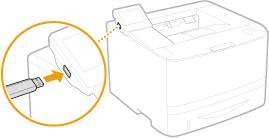

데이터 판독 중에는 USB 메모리 장치를 제거하거나, 장치나 기기를 흔들거나 충격을 주지 마십시오. 또한 처리가 진행 중인 동안에는 기기의 전원을 끄지 마십시오.
2
 를 누른 후 <메모리 미디어 인쇄>을 누릅니다.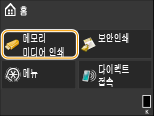
3
<파일을 선택하고 인쇄>를 누릅니다.
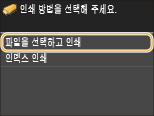

인덱스 인쇄
USB 메모리 장치에 저장된 이미지 파일(JPEG만 해당)의 썸네일을 인쇄할 수 있습니다. 이미지를 썸네일로 인쇄하려면 화면에서 <인덱스 인쇄>를 선택하고 다음 단계로 이동합니다.
4
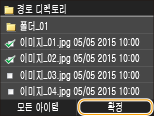
인쇄할 파일을 선택합니다.
여러 파일을 선택할 수 있습니다.
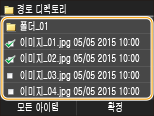
선택을 해제하려면 선택된( 으로 표시됨) 파일을 누릅니다.
으로 표시됨) 파일을 누릅니다.폴더의 내용을 표시하려면 폴더를 선택하고 누릅니다. 상위 폴더로 돌아가려면  를 누릅니다.
를 누릅니다.세번 째 디렉토리보다 하위에 있는 폴더와 파일은 표시되지 않습니다.
다른 폴더로 이동하면 이전 파일 선택이 해제됩니다.
 모든 파일을 선택하려면
|
1
|
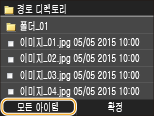
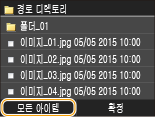
<모든 아이템>를 누릅니다.
 |
|
2
|
<모두 선택>를 누릅니다.
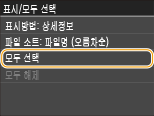 모든 선택을 해제하려면 <모두 해제>를 누릅니다.
|
|
3
|
<JPEG/TIFF> 또는 <PDF>을 누릅니다.
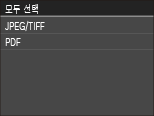 <모든 아이템>을 누르기 전에 파일을 선택한 경우 같은 형식의 파일만 선택할 수 있습니다.
|
미리보기를 표시하려면
<상세정보>(파일 이름 및 수정 날짜)에서 <화상>(미리보기)까지 표시 방법을 변경할 수 있습니다. 이미지 미리보기를 통해 인쇄할 파일을 선택하기 전에 파일 내용을 확인할 수 있습니다.
PDF 파일의 경우 미리보기 이미지가 표시되지 않습니다.
<상세정보> 또는 <화상>를 기본 표시 방법으로 지정할 수 있습니다. 기본 표시 설정
|
1
|
<모든 아이템>를 누릅니다.
 |
||||
|
2
|
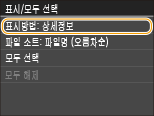
<표시방법>를 누릅니다.
 |
||||
|
3
|
표시 방법을 누릅니다.
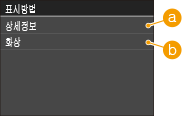  <상세정보> <상세정보>
 <화상> <화상>
|
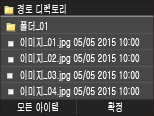
 를 누르면 미리보기가 더 크게 표시됩니다.
  를 누르면 원래의 미리보기 크기로 돌아갑니다.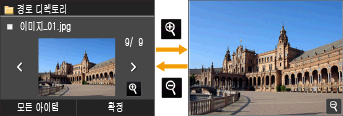
파일 정렬 순서를 변경하려면
USB 메모리 장치에 있는 파일의 정렬 순서를 변경할 수 있습니다.
<명칭 (오름차순)> 또는 <날짜/시각 (오름차순)> 등의 정렬 설정을 파일 정렬 순서의 기본 설정으로 지정할 수 있습니다. 파일 소트 기본설정
|
1
|
<모든 아이템>를 누릅니다.
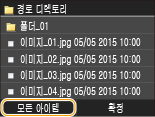 |
|
2
|
<파일 소트>를 누릅니다.
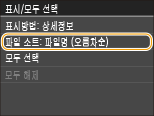 |
|
3
|
파일 정렬 기준을 누릅니다.
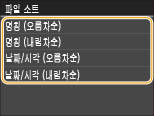 |
|
<날짜/시각 (오름차순)> 또는 <날짜/시각 (내림차순)>을 선택하면 수정 날짜 및 시간에 따라 파일이 정렬됩니다.
|
5
<확정>를 누릅니다.
6
필요할 경우 인쇄 설정을 지정합니다.
설정하려는 메뉴 항목을 누릅니다.
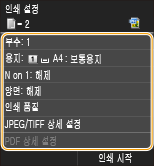
<부수>
1부터 99사이에서 매수를 지정합니다.  /
/ 또는 숫자 키를 눌러 수량을 입력하고 <확정>을 누릅니다.
/ 또는 숫자 키를 눌러 수량을 입력하고 <확정>을 누릅니다.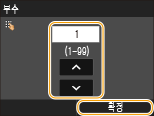
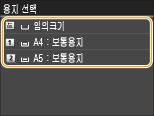
<용지>
인쇄할 용지를 선택합니다.
<N on 1>
2개 또는 4개의 이미지를 한 장에 인쇄할 수 있습니다. <2 on 1> 또는 <4 on 1>을 선택합니다. TIFF 파일을 인쇄할 경우 <N on 1>를 사용할 수 없습니다.
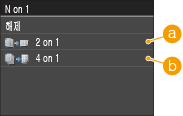
<2 on 1>
2개의 이미지를 한 장에 인쇄합니다.
<4 on 1>
4개의 이미지를 한 장에 인쇄합니다.
<양면>
양면 인쇄를 할 수 있습니다. 제본 위치를 선택합니다.
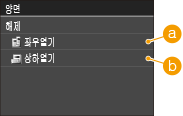
<좌우열기>
제본했을 때 페이지가 가로로 펼쳐지도록 이미지를 인쇄합니다.
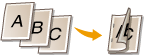
<상하열기>
제본했을 때 페이지가 세로로 펼쳐지도록 이미지를 인쇄합니다.

<양면일부 종이 크기나 형태의 경우 > 사용이 불가능 할 수 있습니다. 용지
<인쇄 품질>
인쇄 품질에 관련된 설정을 변경할 수 있습니다.
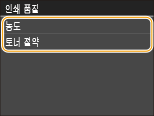
<농도>
인쇄에 사용될 토너 농도를 조정합니다.  /
/ 로 조정하고 <확정>을 누릅니다. <토너 절약>이 <설정>으로 설정된 경우 이 항목을 설정할 수 없습니다.
/로 조정하고 <확정>을 누릅니다. <토너 절약>이 <설정>으로 설정된 경우 이 항목을 설정할 수 없습니다.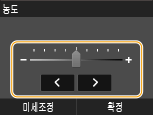
토너 농도 미세 조정
토너 농도를 3가지 토너 농도 레벨(높음, 보통, 낮음)로 미세하게 조정하고 싶은 경우 다음 절차를 따르십시오.
<미세조정>
 농도 레벨 선택 농도 조정 <확정> <확정>
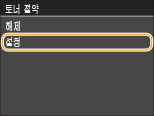
<토너 절약>
토너 절약 모드에서 <설정>을 누릅니다. 대량 작업을 최종적으로 인쇄하기 전에 레이아웃 또는 기타 모양 특성을 확인하려면 <설정>을 선택합니다.
<JPEG/TIFF 상세 설정>
JPEG 및 TIFF 파일에 대하여 USB 인쇄 기능의 기본 설정을 지정합니다.
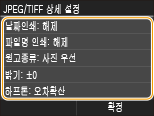
<날짜인쇄>
<설정>을 누르면 각 이미지 아래 파일의 수정 날짜를 인쇄할 수 있습니다.
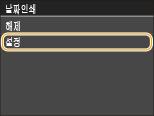
|
<날짜인쇄>는 인덱스 인쇄에서 사용할 수 없지만 파일 수정 날짜가 각 이미지 아래 자동으로 인쇄됩니다.
<날짜인쇄>은 PDF 파일 인쇄에 사용할 수 없습니다.
|
<파일명 인쇄>
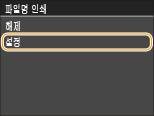
<설정>을 누르면 각 이미지 아래에 파일 이름을 인쇄할 수 있습니다.
|
<파일명 인쇄>는 인덱스 인쇄에서 사용할 수 없지만 파일 이름이 각 이미지 아래 자동으로 인쇄됩니다.
<파일명 인쇄>은 PDF 파일 인쇄에 사용할 수 없습니다.
|
<원고종류>
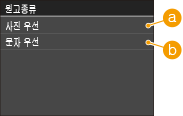
인쇄할 이미지에 따라 원본 유형을 선택할 수 있습니다. <사진 우선> 또는 <문자 우선>를 선택합니다.
<사진 우선>
사진 이미지를 매끄럽게 인쇄하는 데 우선 순위를 부여합니다.
<문자 우선>
텍스트를 선명하게 인쇄하는 데 우선 순위를 부여합니다.
|
<원고종류>은 PDF 파일 인쇄에 사용할 수 없습니다.
|
<밝기>
출력물의 밝기를 조정할 수 있습니다. /을 눌러서 밝기를 조정하고 <확정>을 누릅니다.
/을 눌러서 밝기를 조정하고 <확정>을 누릅니다.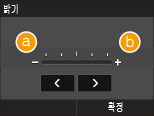
<->
이미지를 더 어둡게 인쇄합니다.
<+>
이미지를 더 밝게 인쇄합니다.
|
TIFF 파일이 JPEG로 압축된 경우에만 밝기를 조정할 수 있습니다.
|
<하프톤>
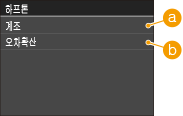
인쇄 방법을 선택하여 최적의 화질로 중간톤(이미지의 밝은 영역과 어두운 영역 사이의 중간 범위)을 재생할 수 있습니다. <계조> 또는 <오차확산>을 누릅니다.
<계조>
디지털 카메라 이미지처럼 미세 계조를 포함한 이미지를 매끄러운 마감으로 인쇄합니다.
<오차확산>
작은 텍스트 또는 가느다란 선을 포함한 이미지를 선명한 마감으로 인쇄합니다.
<그레이 스케일 변환 방식>
색상 인쇄 데이터를 인쇄할 때 색상 값을 회색조 값으로 변환하는 방법을 선택할 수 있습니다.
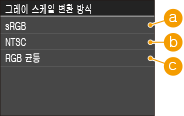
<sRGB>
매끄러운 계조가 획득되도록 색상 차이를 강조하면서 색상 데이터가 단색으로 변환됩니다.
<NTSC>
결과로 나오는 이미지가 텔레비젼 화면(NTSC 시스템)처럼 보이도록 색상 데이터가 단색으로 변환됩니다.
 <RGB 균등>
R, G, B가 동일한 회색 수준으로 균일하게 변환되도록 색상 데이터가 단색으로 변환됩니다.
<PDF 상세 설정>
PDF 파일에 대한 인쇄 설정을 변경할 수 있습니다.
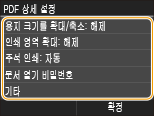
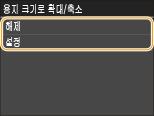
<용지 크기로 확대/축소>
이 설정은 원본 문서를 용지 크기의 인쇄 가능한 영역에 맞게 확대하거나 축소합니다.
<인쇄 영역 확대>
이 설정은 용지의 인쇄 가능 영역을 확대할지를 지정합니다.
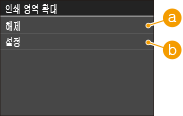
<해제>
용지 상단, 바닥, 좌/우측 모서리에서 5 mm 부분은 인쇄할 수 없습니다.
<설정>
인쇄 가능한 영역이 용지의 상단, 바닥, 좌/우측 모서리로 확대되었습니다.
|
<설정>을 선택할 경우, 용지 모서리에 있는 이미지가 제대로 인쇄되지 않을 수 있습니다.
|
<주석 인쇄>
이 설정은 PDF 파일의 주석을 인쇄할지 여부를 지정합니다.
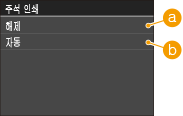
<해제>
주석을 인쇄하지 않습니다.
<자동>
PDF 파일에서 인쇄하도록 지정된 주석만 인쇄합니다.
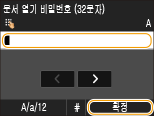
<문서 열기 비밀번호>
비밀번호로 보호되는 PDF 파일은 해당 문서를 열기 위한 비밀번호를 입력하여 인쇄할 수 있습니다.
<기타>
<하프톤>
인쇄 방법을 선택하여 최적의 이미지 화질로 중간톤(이미지의 밝은 영역과 어두운 영역 사이의 중간 범위)을 재생할 수 있습니다. 각 문서에 대하여 이미지 유형에 따라 설정할 수 있습니다.
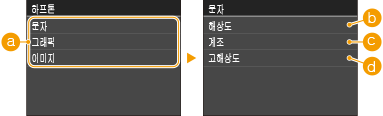 이미지 유형
설정을 변경할 개체를 선택합니다. <문자>는 글자와 문자를 표현하고 <그래픽>은 선과 그림을 표현하고 <이미지>는 사진과 이미지를 표현합니다.
<해상도>테두리가 선명한 텍스트로 세밀한 인쇄를 생성합니다. 문자 및 가는 선을 인쇄하기에 적합합니다.
<계조>매끄러운 계조 또는 매끄러운 가장자리로 인쇄를 생성합니다. 계조 영역을 포함한 그림 또는 그래픽 인쇄에 적합합니다.
 <고해상도>
<해상도>에 비해, 이 설정으로 더 세밀하게 인쇄할 수 있지만 품질 안전성은 약간 더 낮습니다. 이 설정은 문자 데이터나 가는 선 데이터 또는 가장자리가 뚜렷한 CAD 데이터 인쇄에 적합합니다.
<그레이 스케일 변환 방식>
색상 인쇄 데이터를 인쇄할 때 색상 값을 회색조 값으로 변환하는 방법을 선택할 수 있습니다.
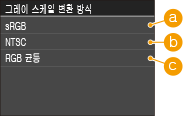 <sRGB>
매끄러운 계조가 획득되도록 색상 차이를 강조하면서 색상 데이터가 단색으로 변환됩니다.
<NTSC>결과로 나오는 이미지가 텔레비젼 화면(NTSC 시스템)처럼 보이도록 색상 데이터가 단색으로 변환됩니다.
<RGB 균등>R, G, B가 동일한 회색 수준으로 균일하게 변환되도록 색상 데이터가 단색으로 변환됩니다.
7
<인쇄 시작>를 누릅니다.
인쇄가 시작됩니다.
인쇄를 취소하려면 <취소> <예>를 누릅니다.
<예>를 누릅니다.8
USB 메모리 장치를 USB 포트에서 분리합니다.
|
1
|
 를 누릅니다. 를 누릅니다. |
|
2
|
 를 누릅니다. 를 누릅니다. |
|
3
|
<디바이스 상황>를 누릅니다.
|
|
4
|
<메모리 미디어 제거>를 누릅니다.
<메모리 미디어는 안전하게 제거할 수 있습니다.> 메시지가 표시될 때까지 기다립니다.
|
|
5
|
USB 메모리 장치를 분리합니다.
|
 |
|
같은 설정으로 항상 인쇄하려면: 기본 USB 인쇄 설정 변경
|