단면 및 양면 인쇄 전환
 |
|
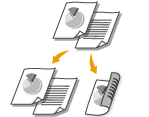
단면 및 양면 인쇄가 모두 가능합니다. 기본 설정은 [양면 인쇄]이며 필요에 따라 설정을 변경하십시오.
|
 |
용지 크기 스위치 레버가 제대로 놓여 있는지 확인하십시오양면 인쇄 시, 용지 크기 스위치 레버가 잘못 놓여 있으면 용지가 잘못 들어가거나 걸릴 수 있습니다. 양면 인쇄 시, 용지 크기 스위치 레버가 사용할 용지의 크기에 맞게 제대로 놓여 있는지 확인하십시오. 내부
보조 배지 트레이가 닫혀 있는지 확인하십시오보조 배지 트레이가 열려 있으면 양면 인쇄를 할 수 없습니다. 양면 인쇄를 할 때는 항상 보조 배지 트레이가 닫혀 있는지 확인하십시오. 뒷면
|
 |
|
용지의 크기와 유형에 따라서 양면 인쇄가 불가능할 수 도 있습니다. 용지
|
[기본 설정] 탭 [단면/양면/소책자 인쇄]에서 [단면 인쇄] 또는 [양면 인쇄] 선택 [제본 위치]에서 제본할 위치 선택 [확인]
[단면/양면/소책자 인쇄]에서 [단면 인쇄] 또는 [양면 인쇄] 선택 [제본 위치]에서 제본할 위치 선택 [확인]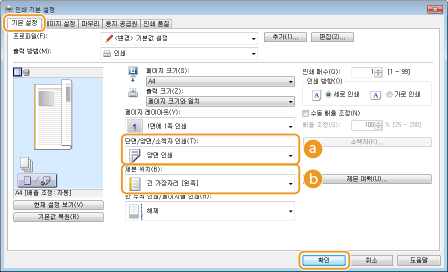
 [단면/양면/소책자 인쇄]
[단면 인쇄] 또는 [양면 인쇄]를 선택합니다.

[소책자 인쇄]는 소책자 인쇄를 참조하십시오.
 [제본 위치]
스테이플러와 같은 제본 도구로 출력물을 제본할 위치를 지정합니다. 지정된 제본 위치에 따라 인쇄 방향이 변경됩니다. 제본 위치의 여백 너비를 지정하려면 [제본 여백]을 클릭합니다.
[긴 가장자리 [왼쪽]]
제본했을 때 페이지가 가로로 펼쳐지도록 이미지를 인쇄합니다.
제본했을 때 페이지가 가로로 펼쳐지도록 이미지를 인쇄합니다.

[짧은 가장자리 [위쪽]]
제본했을 때 페이지가 세로로 펼쳐지도록 이미지를 인쇄합니다.
제본했을 때 페이지가 세로로 펼쳐지도록 이미지를 인쇄합니다.

[제본 여백]
제본용 여백을 지정합니다.
제본용 여백을 지정합니다.
