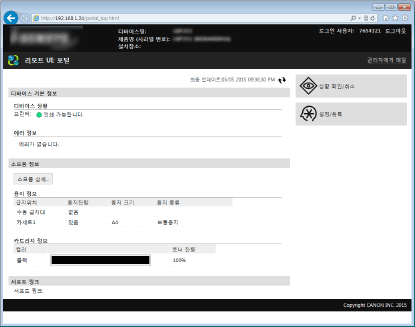
리모트 UI 시작
원격으로 조작하기 위해, 웹 브라우저에 기기의 IP 주소를 입력한 후 리모트 UI를 실행합니다. 기기에 설정된 IP 주소를 미리 확인하십시오(네트워크 설정 표시). 궁금한 사항이 있으면 네트워크 관리자에게 문의하십시오.
1
웹 브라우저를 실행합니다.
2
주소 필드에 "http://(기기 IP 주소)/"를 입력하고 [ENTER] 키를 누릅니다.
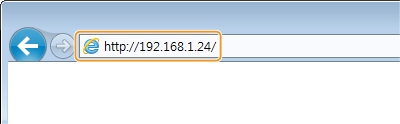
IPv6 주소를 사용하려면 IPv6 주소를 대괄호로 묶으십시오(예: http://[fe80::2e9e:fcff:fe4e:dbce]/).

보안 경고가 나타되면
리모트 UI 통신이 암호화된 경우 보안 경고가 표시될 수 있습니다(리모트 UI에 대해 TLS 암호화 통신 활성화). 인증서 설정이나 TLS 설정에 에러가 없으면 웹 사이트 탐색을 계속하십시오.
3
리모트 UI에 로그온합니다.
 부서 ID 관리가 비활성화된 경우
[시스템 관리자 모드] 또는 [일반 사용자 모드]를 선택합니다.
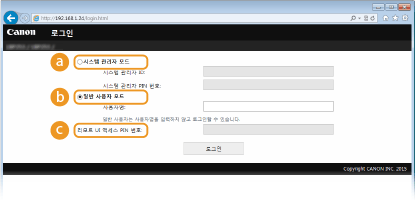
 [시스템 관리자 모드]
모든 리모트 UI 작업과 설정을 수행할 수 있습니다. [시스템 관리자 ID]에 해당 ID를 입력하고 [시스템 관리자 PIN 번호]에 PIN을 입력합니다(시스템 관리자 ID 설정). [시스템 관리자 ID]가 설정되어 있지 않다면, 아무것도 입력하지 않아도 됩니다.
 [일반 사용자 모드]
문서나 기기의 상태를 확인하고 일부 설정을 변경할 수도 있습니다. 인쇄 문서를 삭제하려면 [사용자명]에 문서의 사용자 이름을 입력합니다. 사용하는 컴퓨터 이름이나 컴퓨터 로그온 이름과 같은 정보를 기반으로 사용자 이름이 자동으로 인쇄 문서로 설정됩니다.
 [리모트 UI 액세스 PIN 번호]
[리모트 UI 액세스 PIN 번호]이 표시되면 PIN을 입력합니다(리모트 UI PIN 설정).
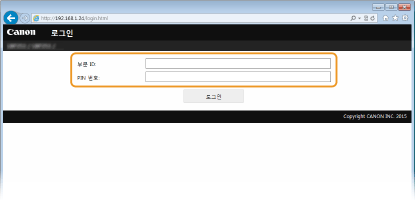
부서 ID 관리가 활성화된 경우
[부문 ID]에 해당 ID를 입력하고 [PIN 번호]에 PIN을 입력합니다(부서 ID 관리 설정).
4
[로그인]을 클릭합니다.
포털 페이지(메인 페이지)가 나타납니다. 리모트 UI 화면