使用显示器
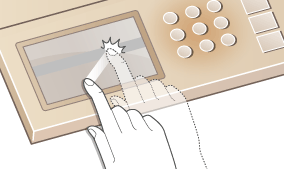
显示屏是触控面板,可让您直接在画面上操作。
|
|
避免以下操作。显示屏可能发生故障或损坏。
强行按下
用尖锐物体(指甲、原珠笔、铅笔等按下)
用湿手/脏手操作
在上面放置有物体的情况下操作显示屏
|
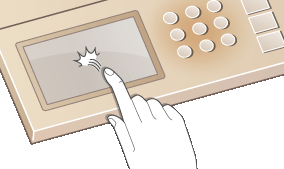
轻触
轻轻并快速地触摸画面。用于选择或最终确定项目。
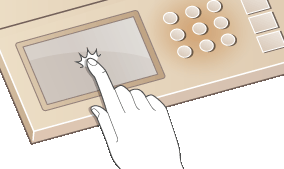
长按
让手指保留在画面上。当在一行上无法完全显示文本时(出现“…”),触摸并按住该行以滚动所有文本。也可以通过长时间轻触来连续增大或减小数字,如通过 USB 打印的打印份数等。
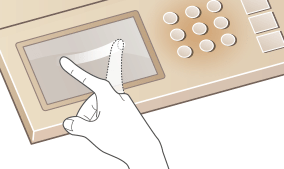
滑动
在显示屏上滑动手指。滑动的作用因画面而异。例如,在 USB 打印预览画面上滑动会显示滑动方向的下一页预览,而在 <系统管理设置> 画面上或其它菜单滑动则可以按滑动方向滚动画面。
选择项目
轻触项目名称或按钮进行选择。
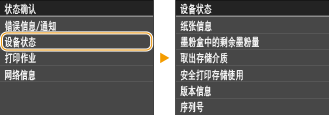
 |
如果错误触摸项目将您的手指在画面上滑过,然后松开手指以取消选择。
 若要返回上一个画面按下
 以返回上一画面。 以返回上一画面。 |
滚动画面
如果仍有未显示的信息,画面上将会显示滚动栏。如果显示滚动栏,请滑动画面使其沿滑动方向滚动。请注意,滚动栏只会在触碰到画面时出现。
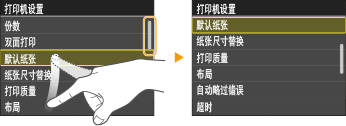
更改数值和设置
更改数值
轻触  /
/ 以输入数值。如果画面的左上方显示如下图标,将可直接使用数字键输入数值。
/ 以输入数值。如果画面的左上方显示如下图标,将可直接使用数字键输入数值。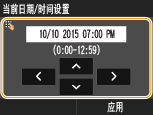
|
|
若要移动光标显示
 / / 时,轻触以移动光标。 时,轻触以移动光标。值范围输入框下显示的 ( ) 中的值为可输入的值范围。
|
更改设置值
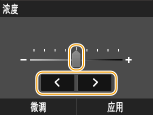
轻触 / 可调整刻度的设置。也可以通过左右滑动滑块来调整浓度。
/ 可调整刻度的设置。也可以通过左右滑动滑块来调整浓度。