
配置打印机端口
当本机的 IP 地址已更改时,或者已通过 Windows 打印机文件夹添加了打印机时,可能会出现打印错误。这些错误通常是由于错误的打印机端口设置而造成的。例如,可能指定了错误的端口号或端口类型。在这些情况下,由于文档数据无法到达本机,因此您的打印尝试会失败。若要解决此类问题,请在计算机上配置打印机端口设置。
|
|
|
若要执行以下操作,请以管理员账号登录到计算机。
|
1
打开打印机文件夹。显示打印机文件夹
2
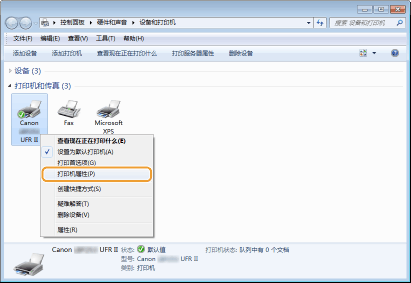
右击打印机图标,然后单击 [打印机属性] 或 [属性]。
3
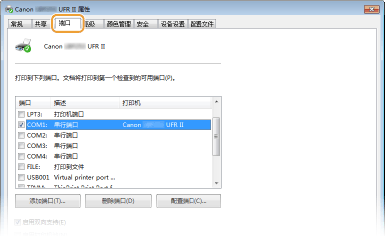
单击 [端口] 选项卡,并配置所需设置。
 添加端口
添加端口
如果在安装打印机驱动程序时已更改本机的 IP 地址或选择错误的端口,则需要添加新端口。
|
1
|
单击 [添加端口]。
|
|
2
|
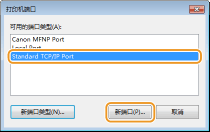
在 [可用的端口类型] 中选择 [标准 TCP/IP 端口],然后单击 [新端口]。
 |
|
3
|
单击 [下一步]。
|
|
4
|
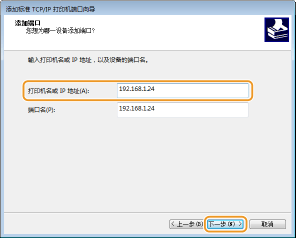
输入本机的 IP 地址或 DNS 名称,然后单击 [下一步]。
自动输入 [端口名称],如果需要,请更改。
  显示下一画面时,请按照画面上的说明操作。 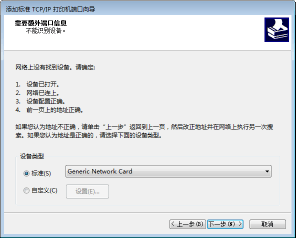 * 选择 [设备类型] 时,请在 [标准] 下选择 [Canon Network Printing Device with P9100]。
|
|
5
|
单击 [完成]。
|
|
6
|
单击 [关闭]。
|
更改端口类型或端口号
如果本机已更改打印协议(LPD 或 RAW)(配置打印协议和 WSD 功能)或已更改端口号 (更改端口号),则也必须配置计算机上相应的设置。对于 WSD 端口则无需该操作。
|
1
|
单击 [配置端口]。
|
|
2
|
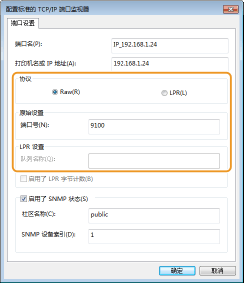
在 [协议] 下选择 [Raw] 或 [LPR]。
如果选择 [Raw],则更改 [端口号]。
如果选择 [LPR],则在 [队列名称] 中输入“lp”。
 |
|
3
|
单击 [确定]。
|
4
单击 [关闭]。