从 USB 存储器打印(USB 打印)
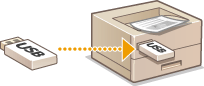
将 USB 存储设备直接连接至本机,即可打印其中储存的图像文件。使用此功能将不再需要计算机即可进行打印。
可用的文件格式
可以打印以下文件类型。
JPEG(DCF/Exif 2.21 或更早版本/JFIF)
TIFF(JPEG/MH/MR/MMR 压缩)
PDF
 |
|
对于 JPEG 和 TIFF 文件,每个文件*的最大可打印数据大小为 10 MB。
* 对于多页 TIFF 文件,最大数据大小按页计算。
对于 PDF 文件,最大可打印数据尺寸为 2 GB。
请注意,即使某些文件小于上述尺寸,可能也无法正确打印。
|
可以使用的 USB 存储设备
您可以使用具有以下格式样式的 USB 存储设备。
FAT16(存储容量:最大 2 GB)
FAT32(存储容量:最大 32 GB)
 |
|
请勿使用非标准 USB 存储设备。可能无法正常打印某些 USB 存储设备中的图像。
请勿连接 USB 存储设备以外的设备。不能使用 USB 集线器或延长线连接 USB 存储设备。
请勿使用具有内置安全功能等特殊功能的 USB 存储设备。
|
|
|
|
本机的 USB 端口支持 USB 2.0。
如果 USB 存储设备中的文件夹中有多个文件,从扫描图像文件到打印所需时间会较长。使用计算机删除 USB 存储设备上不需要的文件,或者将这些文件移到其他文件夹。
|
1
将 USB 存储设备连接到操作面板侧面的 USB 存储端口。
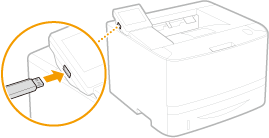

正在读取数据时请勿拔出 USB 存储设备,或击打、摇晃设备或本机。另外,正在进行处理时请勿关闭本机。
2
按  并轻触 <存储介质打印>。
并轻触 <存储介质打印>。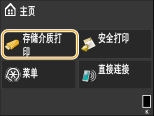
3
轻触 <选择文件并打印>。
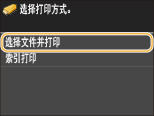

索引打印
可以打印 USB 存储设备中存储的图像文件(仅限 JPEG)的缩略图。若要打印缩略图形式图像,请在以上画面上选择 <索引打印> ,然后继续操作下一步。
4
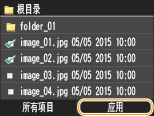
选择要打印的文件。
可以选择多个文件。
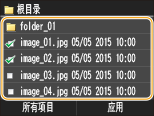
若要清除选择,请选择已选择(标有 )的文件。
)的文件。
)的文件。若要显示文件夹内容,请选择文件夹,然后轻触。若要返回上层文件夹,请按  。
。
。低于第三级目录的文件夹和文件不再显示。
前往另一个文件夹时,先前的文件选择将被清除。
 选择所有文件
|
1
|
轻触 <所有项目>。
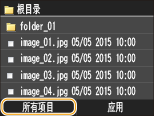 |
|
2
|
轻触 <选择全部>。
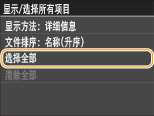 若要清除所有选择,请轻触 <清除全部>。
|
|
3
|
轻触 <JPEG/TIFF> 或 <PDF>。
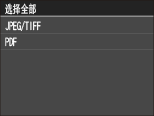 如果在轻触 <所有项目> 前选择了文件,您将只能选择相同格式的文件。
|
显示预览
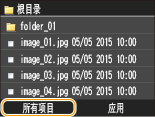
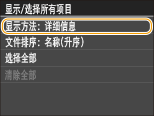
可以将显示方法从 <详细信息>(用于显示文件名和修改日期)改变为 <图像>(用于预览)。通过预览图像,可以在选择要打印的文件以前查看文件内容。
预览图像不会对 PDF 文件显示。
可以将 <详细信息> 或 <图像> 指定为默认显示方法。默认显示设置
|
1
|
轻触 <所有项目>。
 |
||||
|
2
|
轻触 <显示方法>。
 |
||||
|
3
|
轻触显示方法。
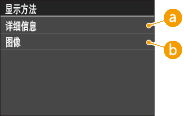  <详细信息> <详细信息>
 <图像> <图像>
|
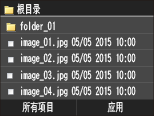
 显示较大预览。轻触
  将返回原预览尺寸。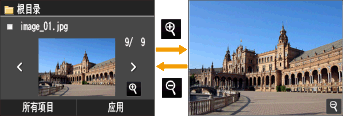
更改文件排列顺序
可以改变 USB 存储设备中的文件排列顺序。
可以将 <名称(升序)> 或 <日期/时间(升序)> 等排序设置指定为文件排列顺序的默认设置。文件排序默认设置
|
1
|
轻触 <所有项目>。
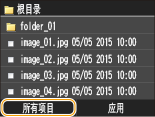 |
|
2
|
轻触 <文件排序>。
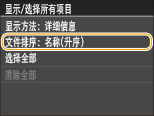 |
|
3
|
轻触文件排序标准。
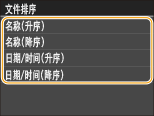 |
|
当选择 <日期/时间(升序)> 或 <日期/时间(降序)> 时,文件将根据文件的修改日期和时间进行排序。
|
5
轻触 <应用>。
6
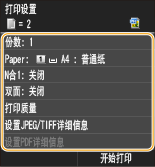
根据需要指定打印设置。
轻触想要设置的项目。
<份数>
从 1 至 99 指定份数。轻触  /
/ 或数字键输入数量,然后轻触 <应用>。
/ 或数字键输入数量,然后轻触 <应用>。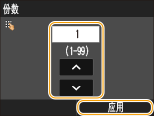
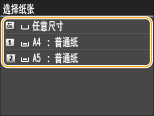
<纸张>
选择要打印的纸张。
<N合1>
可以将两个或四个图像打印在一张纸上。选择 <2合1> 或 <4合1>。<N合1> 无法用于打印 TIFF 文件。
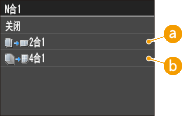
<2合1>
将两个图像打印在一张纸上。
<4合1>
将四个图像打印在一张纸上。
<双面>
可以进行双面打印。选择装订位置。
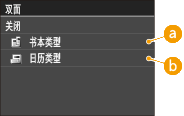
<书本类型>
以装订后打印的页面横向打开的方式打印图像。

<日历类型>
以装订后打印的页面纵向打开的方式打印图像。

<双面> 对于某些纸张尺寸或类型可能无法使用。 纸张
<打印质量>
可更改打印质量有关的设置。
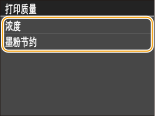
<浓度>
调整要用于打印的墨粉浓度。使用  /
/ 进行调整,然后轻触 <应用>。请注意,如果将 <墨粉节约> 设置为 <打开>,则无法设置此项目。
/ 进行调整,然后轻触 <应用>。请注意,如果将 <墨粉节约> 设置为 <打开>,则无法设置此项目。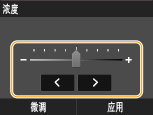
进行墨粉浓度精细调整
要在三个浓度级别——高、中和低进行墨粉浓度的精细调整时,请使用以下步骤。
<微调>
 选择浓度级别 调整浓度 <应用> <应用>
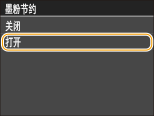
<墨粉节约>
轻触 <打开> 以节省墨粉模式打印。进行大量作业最终打印前要检查布局或其他外观特征时,请选择 <打开>。
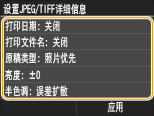
<设置JPEG/TIFF详细信息>
指定 JPEG 和 TIFF 文件的 USB 打印功能的默认设置。
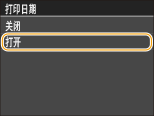
<打印日期>
如果轻触 <打开>,可以将文件修改日期打印在各图像下方。
|
虽然 <打印日期> 无法用于索引打印,但是文件修改日期依然会自动打印在各图像下方。
<打印日期> 无法用于打印 PDF 文件。
|
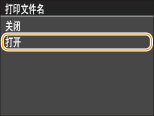
<打印文件名>
如果轻触 <打开>,可以将文件名打印在各图像下方。
|
虽然 <打印文件名> 无法用于索引打印,但是文件名依然会自动打印在各图像下方。
<打印文件名> 无法用于打印 PDF 文件。
|
<原稿类型>
可以根据要打印的图像选择原稿类型。选择 <照片优先> 或 <文本优先>。
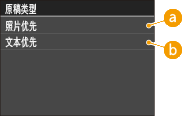
<照片优先>
顺利打印照片图像优先。
<文本优先>
清晰打印文本优先。
|
<原稿类型> 无法用于打印 PDF 文件。
|
<亮度>
可以调整打印件的亮度。轻触 / 调整亮度,然后轻触 <应用>。
/ 调整亮度,然后轻触 <应用>。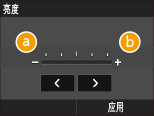
<->
将图像打印得较暗。
<+>
将图像打印得较亮。
|
只有当 TIFF 文件已经过 JPEG 压缩时,才能调整其亮度。
|
<半色调>
为了获得最佳图像质量,可以选择还原半色调(图像较浅和较深区域之间的中间范围)的打印方式。轻触 <渐变> 或 <误差扩散>。
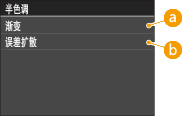
<渐变>
打印数码照相机图像等具有细微渐变的图像,使图像具有光洁度。
<误差扩散>
打印有小文本或精细线条的图像,使图像显得清晰。
<灰度转换>
在打印彩色打印数据时,可以选择将颜色值转换为灰度值的方法。
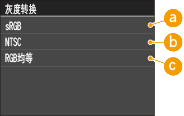
<sRGB>
彩色数据转换为单色着重于色差,从而实现平滑渐变。
<NTSC>
彩色数据转换为单色,从而效果图像像(NTSC 制式)电视画面。
 <RGB均等>
彩色数据转换为单色,R、G 和 B 统一转换为相同灰度级。
<设置PDF详细信息>
可更改 PDF 文件的打印设置。
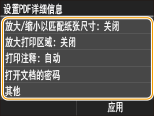
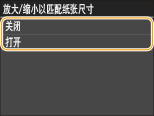
<放大/缩小以匹配纸张尺寸>
该设置可放大或缩小原稿,使其与纸张尺寸的可打印区域匹配。
<放大打印区域>
此设置可指定是否放大纸张上的可打印区域。
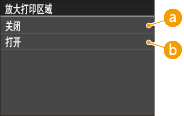
<关闭>
纸张的上下左右四个边缘的 5 mm 区域是不可打印区域。
<打开>
可打印区域放大到纸张的上下左右四个边缘。
|
如果选择 <打开>,纸张边缘处的图像可能无法正常打印。
|
<打印注释>
此设置可指定是否打印 PDF 文件上的注释。
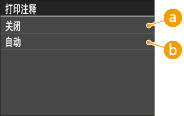
<关闭>
不打印注释。
<自动>
只打印 PDF 文件中指定要打印的注释。
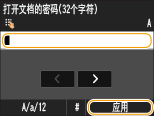
<打开文档的密码>
您可以通过输入受保护的 PDF 文件的打开密码来打印这些文件。
<其他>
<半色调>
为了获得最佳图像质量,可以选择还原半色调(图像较浅和较深区域之间的中间范围)的打印方式。对于各文档,可按图像类型进行设置。
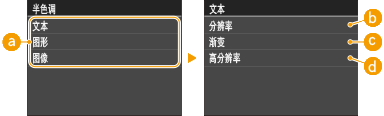 图像类型
图像类型选择要更改设置的对象。<文本> 指文字和字符,<图形> 指线条和图形,<图像> 指照片和图像。
<分辨率>产生文本边缘清晰的精细打印,适合打印字符和细线。
<渐变>产生平滑渐变或平滑边缘的打印,适合打印包含渐变区域的图形。
 <高分辨率>
与 <分辨率> 相比,会产生更精细的打印,但打印质量稳定性稍有下降。适合打印边缘清晰的字符数据或者细线数据或 CAD 数据。
<灰度转换>
在打印彩色打印数据时,可以选择将颜色值转换为灰度值的方法。
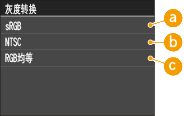 <sRGB>
彩色数据转换为单色着重于色差,从而实现平滑渐变。
<NTSC>彩色数据转换为单色,从而效果图像像(NTSC 制式)电视画面。
<RGB 均等>彩色数据转换为单色,R、G 和 B 统一转换为相同灰度级。
7
轻触 <开始打印>。
打印开始。
如果要取消打印,请轻触 <取消> <是>
<是>8
断开 USB 存储设备与 USB 端口的连接。
|
1
|
按
 。 。 |
|
2
|
按
 。 。 |
|
3
|
轻触 <设备状态>。
|
|
4
|
轻触 <取出存储介质>。
请等待至显示讯息 <可以安全地取出存储介质。>。
|
|
5
|
断开 USB 存储设备连接。
|
 |
|
如果始终要用相同的设置进行打印:改变默认的 USB 打印设置
|