Définition des destinataires dans un serveur LDAP
 |
|
Si votre bureau dispose d'un serveur LDAP, vous pouvez définir un destinataire au moyen des informations utilisateur qui y sont stockées. Accédez au serveur LDAP à l'aide de l'appareil pour rechercher les informations utilisateur, puis définissez-les en tant que destinataires.
|
 |
|
Il est nécessaire de préciser, au préalable, les paramètres de connexion au serveur LDAP. Enregistrement de serveurs LDAP
|
1
Appuyez sur  et appuyez sur <Fax>.
et appuyez sur <Fax>.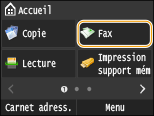
Lorsque l'écran de connexion s'affiche, utilisez les touches numériques pour saisir le nom d'utilisateur et le mot de passe. Puis, sélectionnez le serveur d'authentification et appuyez sur  . Connexion à un envoi autorisé
. Connexion à un envoi autorisé2
Sélectionnez <Destinataire>  <Définir via serveur LDAP>.
<Définir via serveur LDAP>.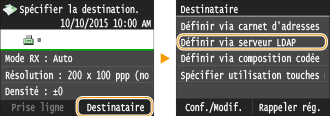
3
Sélectionnez le serveur LDAP que vous utilisez.
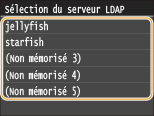
4
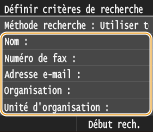
Sélectionnez les critères de recherche.
Le nom, les numéros de fax, les adresses e-mail, les noms d'entreprises et les services peuvent servir de critères de recherche de destinataires.
5
Saisissez la chaîne de caractères au moyen des touches numériques, puis appuyez sur <Appliquer>.
Pour en savoir plus la saisie de texte, reportez-vous à la section Saisie du texte.
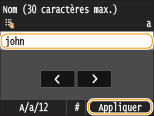
Pour définir plusieurs critères de recherche, répétez les étapes 4 et 5.
6
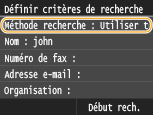
Appuyez sur <Méthode de recherche>.
7
Sélectionnez la méthode de recherche.
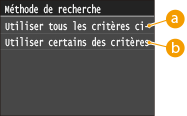
 <Utiliser tous les critères ci-dessous>
Recherche et affiche les utilisateurs qui répondent à tous les critères de recherche indiqués aux étapes 4 et 5.
 <Utiliser certains des critères ci-après>
Affiche tous les utilisateurs, y compris ceux qui ne remplissent qu'un seul des critères définis aux étapes 4 et 5.
8
Appuyez sur <Début rech.>.
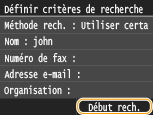
Les utilisateurs qui remplissent vos critères de recherche s'affichent.

Si l'écran de connexion apparaît lorsque vous appuyez sur <Début rech.>, saisissez le nom de l'utilisateur de l'appareil et le mot de passe enregistré dans le serveur LDAP et appuyez sur <Appliquer>. Enregistrement de serveurs LDAP
9
Cochez la case de l'utilisateur que vous souhaitez définir en tant que destinataire.
Un maximum de 10 destinataires peut être défini depuis un serveur LDAP.
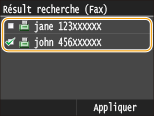
Pour annuler la sélection, appuyez sur un utilisateur ( ) sélectionné.
) sélectionné.Il est possible de définir jusqu'à 10 destinataires en combinant les touches numériques et le serveur LDAP. Si, par exemple, vous avez défini trois destinataires à l'aide des touches numériques, vous pouvez en définir sept autres par le biais du serveur LDAP.
10
Appuyez sur <Appliquer>.
Pour rechercher des destinataires au moyen d'autres critères, répétez les étapes 2 à 10.
 Pour supprimer des destinataires
Si vous avez spécifié plusieurs destinataires, vous pouvez ensuite supprimer les destinataires inutiles.
|
1
|
Sélectionnez <Destinataire>
<Conf./Modif.>.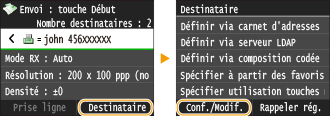 |
|
2
|
Sélectionnez le destinataire à supprimer.
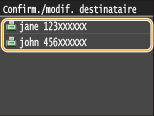 |
|
3
|
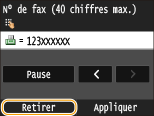
Appuyez sur <Retirer>.
 |
|
4
|
Appuyez sur <Oui>.
|
|
|
Pour supprimer facilement et simplement les destinataires sans afficher la liste de destinatairesAvant d'appuyer sur <Destinataire> à l'étape 1, vous pouvez appuyer sur
 / / pour consulter, un à un, les destinataires que vous avez spécifiés. Affichez le destinataire à supprimer et appuyez sur pour consulter, un à un, les destinataires que vous avez spécifiés. Affichez le destinataire à supprimer et appuyez sur  . . |