
Impression d'un document
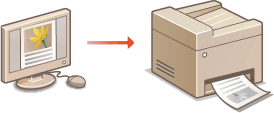
Cette section indique comment imprimer un document sur l'ordinateur à l'aide du pilote d'imprimante.
|
|
Paramètres papier de l'appareilAvant toute impression, il est nécessaire de définir le format et le type du papier chargé dans chaque source. Spécification du format et du type de papier
En définissant <Priorité réglages du pilote lors de l'impression> sur <Activé>, vous pouvez réaliser des impressions au moyen de la source de papier définie dans le pilote d'imprimante, quels que soient les paramètres papier définis sur l'appareil. Priorité réglages du pilote lors de l'impression
|
1
Ouvrez un document dans une application et affichez la boîte de dialogue d'impression.
La manière d'afficher la boîte de dialogue varie d'une application à l'autre. Pour plus d'informations, consultez le mode d'emploi de l'application concernée.
2
Sélectionnez le pilote d'imprimante de cet appareil et cliquez sur [Préférences] ou [Propriétés].
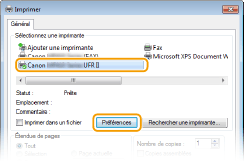
L'écran qui s'affiche varie selon l'application que vous utilisez.
3
Indiquez le format du papier.
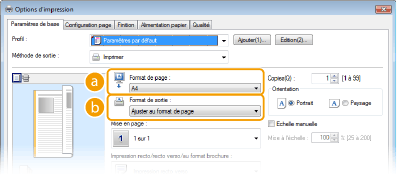
 [Format de page]
Sélectionnez le format d'un document réalisé dans l'application.
 [Format de sortie]
Sélectionnez le format du papier sur lequel le document sera imprimé. Si le format sélectionné diffère de celui qui est défini dans [Format de page], le document est automatiquement agrandi ou réduit à l'impression en fonction du format sélectionné. Agrandissement ou réduction
 |
Interface utilisateur cliquableVous pouvez, de façon simple et intuitive, définir la mise en page ou encore la position de reliure dans l'aperçu. Pour en savoir plus, cliquez sur [Aide], dans l'écran du pilote d'imprimante.
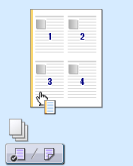 |
4
Cliquez sur l'onglet [Alimentation papier] et spécifiez la source et le type du papier.
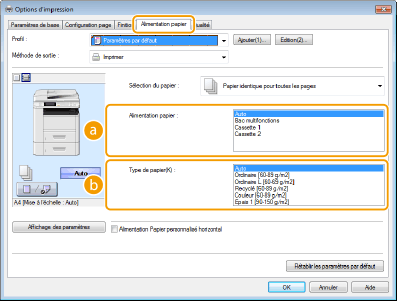 [Alimentation papier]
Sélectionnez la source de papier à partir duquel le papier est chargé.
|
Valeur de paramétrage
|
Source de papier
|
|
Auto
|
La source de papier est automatiquement sélectionnée en fonction du format et du type de papier spécifié sur lequel imprimer et des paramètres configurés dans l'appareil.
|
|
Bac multifonctions
|
Le papier est chargé depuis le bac multifonctions.
|
|
Cassette 1
|
Le papier est chargé depuis la cassette papier de l'appareil.
|
|
Cassette 2
|
Le papier est chargé depuis largeur de papier optionnel.
|
[Type de papier ]Spécifiez le réglage en fonction du type et du grammage de base du papier sur lequel imprimer. Chargement du papier
5
Définissez les autres réglages d'impression comme il convient. Divers réglages d'impression

Vous pouvez enregistrer les réglages que vous avez spécifiés au cours de cette étape sous forme d'un "profil" et utiliser ce dernier lorsque vous voulez imprimer. Il est alors inutile de définir les mêmes réglages à chaque impression. Enregistrement de combinaisons de réglages d'impression couramment utilisés
6
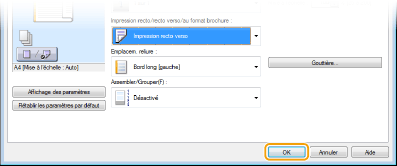
Cliquez sur [OK].
7
Cliquez sur [Imprimer] ou [OK].
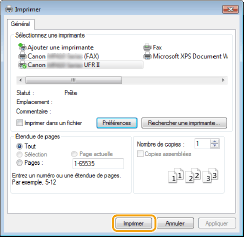
L'impression démarre. Dans certaines applications, un écran similaire à celui illustré ci-dessous s'affiche.
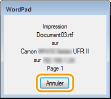
Pour annuler l'impression, cliquez sur [Annuler] lorsque l'écran illustré ci-dessus apparaît. Si l'écran n'est pas ou plus affiché, vous pouvez annuler l'impression d'autres façons. Annulation des impressions
|
|
Lors de l'impression à partir de l'application Windows Store dans Windows 8/Server 2012Affichez les icônes à droite de l'écran et utilisez la procédure indiquée ci-dessous.
Windows 8 ou Server 2012
Appuyez ou cliquez sur [Périphériques]  le pilote de fax de cet appareil [Imprimer]. le pilote de fax de cet appareil [Imprimer].Windows 8.1 ou Server 2012 R2
Appuyez ou cliquez sur [Périphériques] [Imprimer] le pilote de fax de cet appareil [Imprimer].Si vous réalisez des impressions en suivant cette méthode, seul est disponible un nombre limité de paramètres d'impression.
Si le message [Vous devez vérifier l'imprimante. Pour cela, accédez au Bureau.] s'affiche, accédez au bureau et conformez-vous aux instructions de la boîte de dialogue à l'écran. Ce message s'affiche notamment si la machine est réglée pour afficher le nom d'utilisateur pendant l'impression.
|