Impression à partir d'un support USB (impression support mémoire)
Vous imprimez des fichiers image et des fichiers PDF stockés sur un périphérique mémoire USB en le connectant directement à l'appareil. Cette fonction permet d'imprimer sans utiliser d'ordinateur.
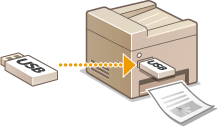
Formats de fichier disponibles
Vous pouvez imprimer les types suivants de fichiers image.
JPEG (DCF/Exif 2.21 ou version antérieure/JFIF)
TIFF (compression JPEG/MH/MR/MMR)
PDF
 |
|
Pour les fichiers JPEG et TIFF, la taille maximale des données imprimables par fichier*1 est de 20 Mo*2.
Pour les fichiers PDF, la taille maximale des données imprimables par fichier est de 2 Go.
Notez que même des fichiers inférieurs au volume de données mentionné ci-dessus peuvent ne pas s'imprimer correctement.
*1 Dans le cas de fichiers TIFF de plusieurs pages, le volume de données maximal se compte par page.
*2 Réglage <Réglages d'impression sécurisée> à <Désactivé> permet à des données allant jusqu'à 50 Mo d'être imprimées (Réglages d'impression sécurisée).
|
Périphériques de mémoire USB disponibles
Vous pouvez utiliser les périphériques de mémoire USB avec les styles de formats suivants.
FAT16 (capacité de la mémoire : jusqu'à 2 Go)
FAT32 (capacité de la mémoire : jusqu'à 32 Go)
 |
|
N'utilisez pas de périphériques mémoire USB non standard. Il est possible que vous ne puissiez pas imprimer correctement les images avec des périphériques mémoire USB particuliers.
Ne pas connecter de périphériques mémoire USB au moyen d'un concentrateur USB ou d'une rallonge.
N'utilisez pas de périphériques mémoire USB avec des fonctions spéciales telles que des fonctions de sécurité intégrées.
|
|
|
|
Le port USB à l'avant de l'appareil prend en charge USB 2.0.
Si un dossier d'un périphérique mémoire USB comporte de nombreux fichiers, la numérisation des fichiers images peut être assez longue. Il est recommandé de supprimer les fichiers inutiles du périphérique mémoire USB à partir de l'ordinateur ou de les déplacer vers un autre dossier.
|
1
Connectez le périphérique mémoire USB au port USB situé sur la façade de l'appareil.
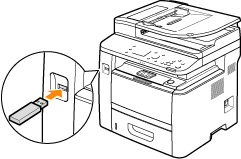

Ne retirez pas le périphérique mémoire USB, évitez tout choc ou secousse du périphérique ou de l'appareil pendant la lecture ou l'écriture des données. Prenez garde également de ne pas éteindre l'appareil si une opération est en cours.
2
Appuyez sur  et appuyez sur <Impression support mém>.
et appuyez sur <Impression support mém>.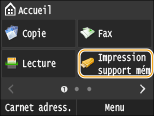
3
Appuyez sur <Sélectionner les fichiers à imprimer>.
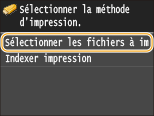

Impression d'index
Vous pouvez imprimer des miniatures des fichiers JPEG stockés sur un périphérique mémoire USB. Pour imprimer les images sous forme de miniatures, sélectionnez <Indexer impression> dans l'écran, puis passez à l'étape suivante.
4
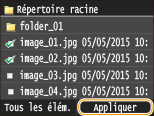
Cochez la case correspondant au fichier que vous souhaitez imprimer.
Vous pouvez sélectionner plusieurs fichiers.
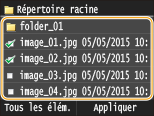
Pour effacer une sélection, appuyez sur le fichier que vous avez sélectionné (signalé par  ).
).
).Pour afficher le contenu d'un dossier, sélectionnez un dossier et appuyez. Pour revenir au dossier dans du niveau supérieur, appuyez sur  .
.
.Les dossiers et les fichiers qui se trouvent au troisième niveau ne s'affichent pas.
Lorsque vous accédez à un autre dossier, cela efface les sélections des fichiers précédents.
 Pour sélectionner tous les fichiers
|
1
|
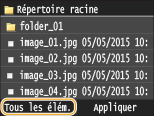
Appuyez sur <Tous les élém.>.
 |
|
2
|
Appuyez sur <Tout sélectionner>.
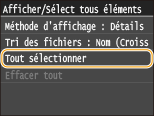 Pour effacer toutes les sélections, appuyez sur <Effacer tout>.
|
|
3
|
Appuyez sur <JPEG/TIFF> ou <PDF>.
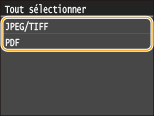 Si vous avez sélectionné un fichier avant d'appuyer sur <Tous les élém.>, vous ne pouvez sélectionner que des fichiers du même format.
|
Pour afficher des aperçus
Vous pouvez remplacer le mode d'affichage défini sur <Détails> (pour les noms de fichiers et les dates de modification) par le mode <Images> (pour les aperçus). La prévisualisation des images permet d'examiner le contenu du fichier avant de sélectionner le fichier à imprimer.
Les images d'aperçu ne s'affichent pas pour les fichiers PDF.
Vous pouvez spécifier <Détails> ou <Images> comme méthode d'affichage par défaut. Réglages d'affichage par défaut
|
1
|
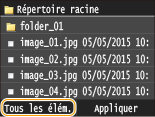
Appuyez sur <Tous les élém.>.
 |
||||
|
2
|
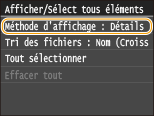
Appuyez sur <Méthode d'affichage>.
 |
||||
|
3
|
Appuyez sur la méthode d'affichage.
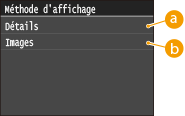  <Détails> <Détails>
 <Images> <Images>
|
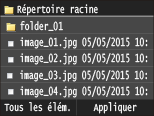
 pour afficher l'aperçu en plus grand. Appuyez sur
  pour revenir au format de départ.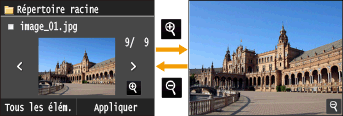
Pour modifier l'ordre de tri des fichiers
Vous pouvez modifier l'ordre de tri des fichiers figurant dans un périphérique mémoire USB.
Vous pouvez définir un réglage de tri tel que <Nom (Croissant)> ou <Date/Heure (Croissant)> comme réglage par défaut permettant de trier les fichiers. Réglages par défaut de tri des fichiers
|
1
|
Appuyez sur <Tous les élém.>.
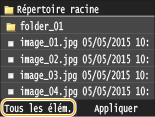 |
|
2
|
Appuyez sur <Tri des fichiers>.
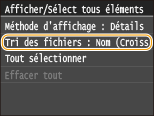 |
|
3
|
Appuyez sur les critères de tris des fichiers.
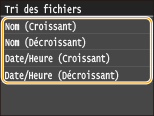 Lorsque vous sélectionnez <Date/Heure (Croissant)> ou <Date/Heure (Décroissant)>, le classement des fichiers s'effectue selon la date et de l'heure de modification des fichiers.
|
5
Appuyez sur <Appliquer>.
6
Définissez les réglages d'impression comme il convient.
Appuyez sur l'élément que vous souhaitez configurer.
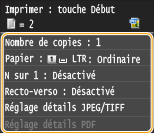
<Nombre de copies>
Choisissez un nombre de copies entre 1 et 99. Appuyez sur  /
/ ou les touches numériques pour indiquer la quantité et appuyez sur <Appliquer>.
/ ou les touches numériques pour indiquer la quantité et appuyez sur <Appliquer>.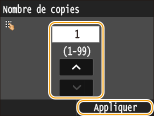
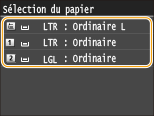
<Papier>
Sélectionnez le papier sur lequel imprimer.
<N sur 1>
<N sur 1> n'est pas disponible pour l'impression des fichiers TIFF.
Vous pouvez imprimer de deux à quatre images sur une seule feuille. Sélectionnez <2 sur 1> ou <4 sur 1>.
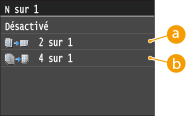
<2 sur 1>
Imprime deux images sur une même feuille.
<4 sur 1>
Imprime quatre images sur une même feuille.
<Recto-verso>
Vous pouvez effectuer des impressions recto verso. Sélectionnez la position de la reliure.
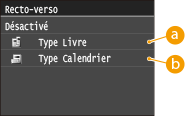
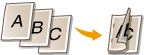
<Type Livre>
Imprime les images de telle manière que les pages imprimées s'ouvrent horizontalement lorsqu'elles sont reliées.
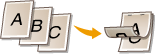
<Type Calendrier>
Imprime les images de telle manière que les pages imprimées s'ouvrent verticalement lorsqu'elles sont reliées.
|
<Recto-verso> n'est pas compatible avec certains types et formats de papier. Papier
|
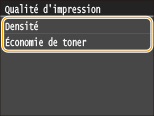
<Qualité d'impression>
Vous pouvez modifier les paramètres de qualité d'impression.
|
<Densité>
Modifiez la densité de toner à utiliser pour l'impression. Définissez les paramètres au moyen de
 / / , puis tapez sur <Appliquer>. Notez que si <Économie de toner> est défini sur <Activé>, vous ne pouvez pas définir cet élément. , puis tapez sur <Appliquer>. Notez que si <Économie de toner> est défini sur <Activé>, vous ne pouvez pas définir cet élément.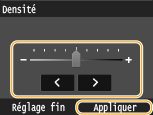 Réglage fin de la densité du toner
Pour effectuer des réglages fins de la densité de toner selon trois niveaux (élevé, moyen et faible), suivez la procédure suivante.
<Réglage fin>  Sélectionnez le niveau de densité Réglez la densité <Appliquer> <Appliquer> Sélectionnez le niveau de densité Réglez la densité <Appliquer> <Appliquer> |
|
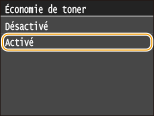
<Économie de toner>
L'option <Activé> permet d'imprimer en mode d'économie de toner. Sélectionnez <Activé> si vous souhaitez vérifier la mise en page, ou autres caractéristiques graphiques, avant de procéder à l'impression définitive d'une tâche de grande ampleur.
 |
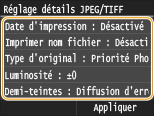
<Réglage détails JPEG/TIFF>
Indiquez les paramètres par défaut de la fonction d'impression support mémoire pour les fichiers JPEG et TIFF.
|
<Date d'impression>
Si vous appuyez sur <Activé>, vous pouvez imprimer la date de modification du fichier en dessous de chaque image.
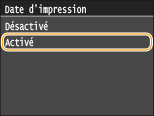 Bien que <Date d'impression> ne soit pas disponible pour la fonction Indexer impression, la date de modification du fichier s'imprime automatiquement en dessous de chaque image.
|
|
<Imprimer nom fichier>
Si vous appuyez sur <Activé>, vous pouvez imprimer le nom du fichier en dessous de chaque image.
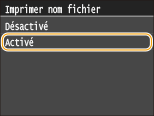 Bien que <Imprimer nom fichier> ne soit pas disponible pour la fonction Indexer impression, le nom du fichier s'imprime automatiquement en dessous de chaque image.
|
|
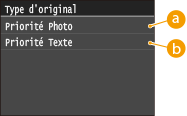
<Type d'original>
Vous pouvez sélectionner le type d'original en fonction de l'image à imprimer. Sélectionnez <Priorité Photo> ou <Priorité Texte>.
|
|
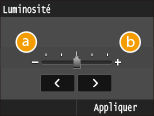
<Luminosité>
Vous pouvez corriger la luminosité des impressions. Appuyez sur
/ pour définir la luminosité et appuyez sur <Appliquer>.<Luminosité> n'est pas disponible pour l'impression des fichiers TIFF non compressés en JPEG.
|
|
<Demi-teintes>
Vous pouvez sélectionner le mode d'impression pour reproduire les demi-teintes (partie intermédiaire entre les zones claires et les zones foncées d'une image) pour obtenir une qualité d'image optimale. Appuyez sur <Dégradé> ou <Diffusion d'erreur>.

|
|
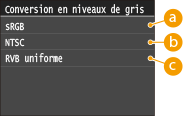
<Conversion en niveaux de gris>
Vous pouvez sélectionner des méthodes pour convertir des valeurs de couleur en valeur de niveaux de gris lorsque vous imprimez des données d'impression de couleur.
|
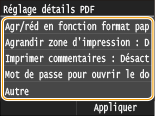
<Réglage détails PDF>
Indiquez les paramètres par défaut de la fonction d'impression support mémoire uniquement pour les fichiers PDF.
|
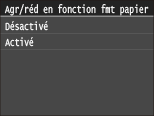
<Agrandir/réduire en fonction du format papier>
Ce réglage permet d'agrandir ou de réduire le document original afin de l'adapter à la zone imprimable du format papier.
 |
|
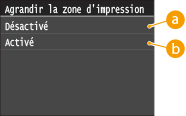
<Agrandir la zone d'impression>
Le réglage spécifie s'il faut agrandir la zone imprimable sur le papier.
|
|
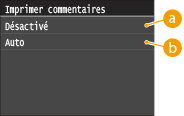
<Imprimer commentaires>
Ce réglage spécifie s'il faut imprimer les annotations dans le fichier PDF.
|
|
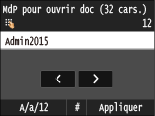
<Mot de passe pour ouvrir le document>
Vous pouvez imprimer des fichiers PDF protégés par mot de passe en saisissant le mot de passe requis pour les ouvrir.
 |
|
<Autre>
|
<Demi-teintes>
Vous pouvez sélectionner le mode d'impression pour reproduire les demi-teintes (plage intermédiaire entre les zones claires et les zones foncées d'une image) pour obtenir une qualité d'image optimale. Vous pouvez définir ce paramètre pour chacun des types d'images du document.
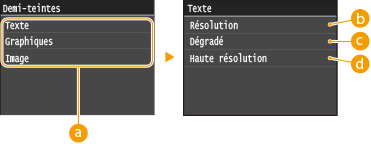 Type d'image
Sélectionnez le type d'image dont vous souhaitez modifier le paramètre. <Texte> représente des lettres et des caractères ; <Graphiques>, des lignes et des figures ; et <Image>, des photos et d'autres types d'images.
<Résolution>Imprime les textes avec des bords nets afin de produire une impression fine. Cette option convient à l'impression de textes et de lignes fines.
 <Dégradé>
Imprime les dégradés et les contours selon une finition lisse. Cette option convient à l'impression de figures ou de graphiques comportant des zones de dégradés.
 <Haute résolution>
Vous permet de réaliser des impressions plus fines qu'avec <Résolution>, mais avec une texture légèrement moins stable. Cette option convient à l'impression de texte et de lignes fines. Elle permet également d'obtenir une impression nette des lignes de données de CAO.
<Conversion en niveaux de gris>
Vous pouvez sélectionner des méthodes pour convertir des valeurs de couleur en valeur de niveaux de gris lorsque vous imprimez des données d'impression de couleur.
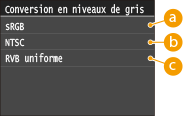 <sRGB>
Les données couleur sont converties en données monochromes : les différences de couleur sont accentuées afin d'obtenir un beau dégradé.
<NTSC>Les données couleur sont converties en données monochromes : l'image produite s'apparente à une image de télévision (système NTSC).
<RVB uniforme>Les données couleur sont converties en données monochromes : les couleurs R, V et B sont converties de façon homogène afin d'obtenir des niveaux de gris réguliers.
7
Appuyez sur  .
.
.L'impression commence.
Si vous souhaitez annuler impression, appuyez sur <Annuler> <Oui>
<Oui>8
Retirez le périphérique mémoire USB du port USB.
|
1
|
Appuyez sur
 . . |
|
2
|
Appuyez sur
 . . |
|
3
|
Appuyez sur <Statut du périphérique>.
|
|
4
|
Appuyez sur <Retirer le support mémoire>.
Attendez que le message <Le support mémoire peut être retiré en toute sécurité.> s'affiche.
|
|
5
|
Retirez le périphérique mémoire USB.
|
 |
|
Si vous voulez toujours imprimer selon les mêmes réglages : Modification des réglages de l'impression support mémoire
|