
Registro de varios destinos para la Marcación por Grupo
Podrá combinar varios destinos en grupos. Podrá registrar hasta 299 destinos (100 destinos para e-mails) para un grupo. Una vez registrado un grupo, podrá editarlo o eliminarlo.
|
|
|
En un grupo solo pueden registrarse destinos del mismo tipo de dirección.
Las carpetas compartidas o los servidores FTP no pueden registrarse en un grupo como destinos.
|
1
Pulse  y <Libreta dir.>.
y <Libreta dir.>.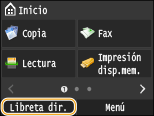
2
Pulse <Guardar dest.>.
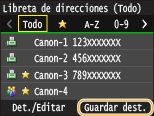
Si aparece una pantalla solicitándole que introduzca un PIN, introduzca el PIN correcto utilizando las teclas numéricas, y pulse <Aplicar>. Configuración de un PIN para la libreta de direcciones
3
Seleccione <Marcación codificada>  <Grupo>.
<Grupo>.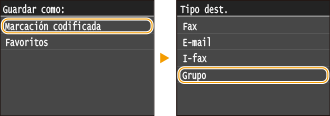
Los grupos también pueden registrarse en Favoritos. Seleccione <Favoritos> <Grupo> para registrar el grupo en Favoritos.
<Grupo> para registrar el grupo en Favoritos. 4
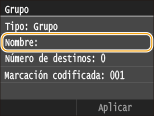
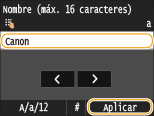
Pulse <Nombre>.
El registro de <Nombre> es opcional. Si registra <Nombre>, el destino puede buscarse por orden alfabético.
5
Introduzca el nombre utilizando las teclas numéricas y pulse <Aplicar>.
Para obtener información sobre cómo introducir el texto, consulte Introducción de texto.
6
Pulse <Número de destinos>.
7
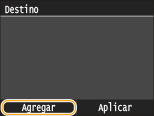
Pulse <Agregar>.
8
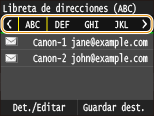
Seleccione el índice que contiene el destino que desea registrar. Índice
Puede cambiar la visualización pulsando  /
/ .
.
/.
9
Seleccione el destino.
10
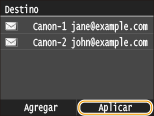
Repita los pasos 7 a 9 hasta que haya registrado todos los destinos que desee registrar y, a continuación, pulse <Aplicar>.

Para eliminar un destino del grupo
Seleccione el destino que desee eliminar del grupo y pulse <Borr. de grupo> <Sí>.
<Sí>.11
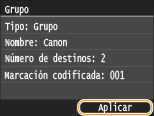
Pulse <Aplicar>.
Edición del contenido de los grupos
Después de registrar los destinos en un grupo, puede cambiar el contenido de la información registrada. Por ejemplo, puede cambiar el nombre del grupo o el número de marcación codificada, añadir/eliminar destinos, etc.
1
Pulse y <Libreta dir.>.
y <Libreta dir.>.2
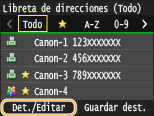
Pulse <Det./Editar>.
3
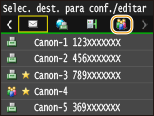
Pulse < >.
>.
>.
4
Seleccione el grupo que desea editar.
5
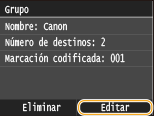
Pulse <Editar>.
Si aparece una pantalla solicitándole que introduzca un PIN, introduzca el PIN correcto utilizando las teclas numéricas, y pulse <Aplicar>. Configuración de un PIN para la libreta de direcciones
6
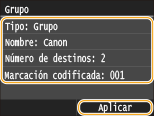
Una vez editados los datos necesarios, pulse <Aplicar>.
Eliminar un grupo de la libreta de direcciones
1
Pulse y <Libreta dir.>.
y <Libreta dir.>.2
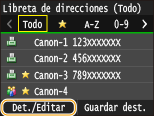
Pulse <Det./Editar>.
3
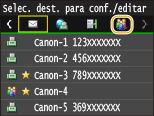
Pulse <>.
>.
4
Seleccione el grupo que desea eliminar.
5
Pulse <Eliminar>.
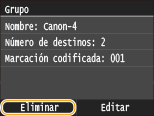
Si aparece una pantalla solicitándole que introduzca un PIN, introduzca el PIN correcto utilizando las teclas numéricas, y pulse <Aplicar>. Configuración de un PIN para la libreta de direcciones
6
Pulse <Sí>.