Almacenamiento de datos de configuración
Puede exportar la libreta de direcciones y los datos de configuración del equipo y guardarlos en un ordenador. Puede exportar los datos de la libreta de direcciones como un archivo de información sobre la configuración del dispositivo (*.dcm) o como un archivo de libreta de direcciones de Canon (*.abk). Seleccione el tipo de archivo de información sobre la configuración del dispositivo para guardar los datos como una copia de seguridad o para copiar los datos de la libreta de direcciones en un equipo del mismo modelo. Seleccione el tipo de archivo de libreta de direcciones de Canon para copiar los datos de la libreta de direcciones en el controlador de fax o en un equipo de un modelo distinto. Se recomienda que realice copias de seguridad periódicas de las configuraciones importantes.
1
Inicie la IU Remota e inicie una sesión en el modo de Administrador del Sistema.Inicio de la IU remota
2
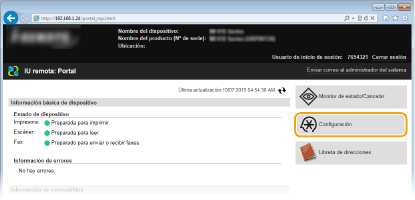
Haga clic en [Configuración].
3
Haga clic en [Importar/Exportar]  [Exportar].
[Exportar].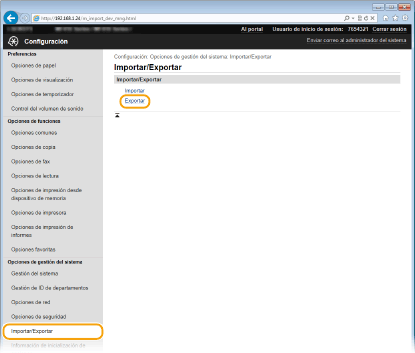
4
Seleccione las opciones que desee exportar y establezca una contraseña de cifrado.
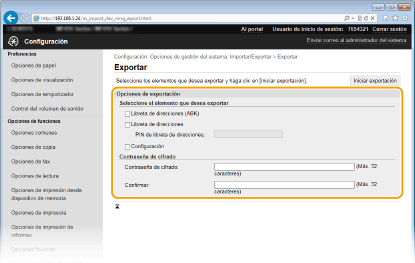
[Libreta de direcciones (ABK)]
Marque la casilla de verificación para exportar los datos de la libreta de direcciones como un archivo de libreta de direcciones de Canon (*.abk).
Marque la casilla de verificación para exportar los datos de la libreta de direcciones como un archivo de libreta de direcciones de Canon (*.abk).

Si está marcada la casilla de verificación [Libreta de direcciones (ABK)], no podrá exportar la configuración del equipo junto con los datos de la libreta de direcciones.
[Libreta de direcciones]
Marque la casilla de verificación para exportar los datos de la libreta de direcciones como un archivo de información sobre la configuración del dispositivo (*.dcm).
Marque la casilla de verificación para exportar los datos de la libreta de direcciones como un archivo de información sobre la configuración del dispositivo (*.dcm).
[PIN de libreta de direcciones]
Si la libreta de direcciones estuviera protegida mediante código, introduzca el código para la libreta de direcciones.
Si la libreta de direcciones estuviera protegida mediante código, introduzca el código para la libreta de direcciones.
[Configuración]
Marque la casilla de verificación para exportar los datos de configuración del equipo.
Marque la casilla de verificación para exportar los datos de configuración del equipo.
[Contraseña de cifrado]
Introduzca una contraseña de un máximo de 32 caracteres para cifrar los datos de exportación. Introduzca la misma contraseña en [Confirmar]. Si está marcada la casilla de verificación de [Libreta de direcciones] o de [Configuración], no podrán exportarse los datos sin haber configurado una contraseña de cifrado.
Introduzca una contraseña de un máximo de 32 caracteres para cifrar los datos de exportación. Introduzca la misma contraseña en [Confirmar]. Si está marcada la casilla de verificación de [Libreta de direcciones] o de [Configuración], no podrán exportarse los datos sin haber configurado una contraseña de cifrado.

La contraseña será necesaria cuando se importen los datos exportados. Carga de datos de configuración
5
Haga clic en [Iniciar exportación].
6
Siga las instrucciones que aparecen en la pantalla para especificar la ubicación en la que se guardarán los datos de configuración exportados.
Los datos de configuración se guardarán.