Enviando I-Faxes
Para enviar um fax a um computador ou a outro dispositivo compatível com I-Fax, especifique como destinatário um endereço de e-mail em vez de um número de fax. Se você enviar um I-Fax a um computador, ele será enviado como um anexo de e-mail no formato TIFF. E da mesma maneira como você envia e-mails a um computador, poderá especificar vários destinatários e também especificar destinatários Cc e Cco.
1
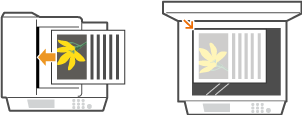
Coloque o(s) documento(s).Posicionando documentos
2
Pressione  e toque em <Digitaliz.>.
e toque em <Digitaliz.>.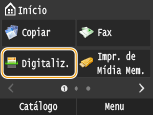
Quando a tela de logon aparecer, use o teclado numérico para inserir o nome de usuário e a senha. Depois, selecione o servidor de autenticação e pressione  . Fazendo o login no Envio Autorizado
. Fazendo o login no Envio Autorizado3
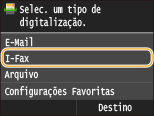
Toque em <I-Fax>.
4
Insira o destino usando o teclado numérico e toque em <Aplicar>.
Sobre como inserir texto, consulte Inserindo texto.
Para usar o catálogo de endereço para especificar rapidamente destinos: Enviando usando destinos registrados (e-mail/I-Fax/pasta compartilhada/servidor FTP)
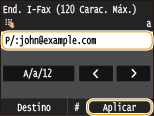

Se a tela acima não for exibida
Você só pode enviar ao seu próprio endereço de e-mail. Para enviar a outros destinatários, é preciso configurar as definições de autenticação da função de envio de maneira que a transmissão de e-mails não fique restrita. Entre em contato com seu administrador para obter mais detalhes. Autenticação do servidor LDAP.
5
Especifique destinatários múltiplos, incluindo destinatários Cc/Bcc, conforme necessário.
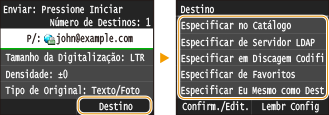
Toque em <Destino>, selecione o método para especificar destinatários e então especifique o destinatário.
Se você selecionar <Especificar de Servidor LDAP> ou <Especificar Eu Mesmo como Destino>, o destinatário é selecionado no campo <Para>.
<Cc> e <Cco> endereços só podem ser selecionados usando <Especificar no Catálogo>, <Especificar em Discagem Codificada> ou <Especificar de Favoritos>.
6
Especifique as configurações de digitalização conforme necessário.
Toque no item que deseja configurar.
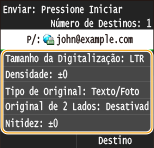
<Tamanho da Digitalização> Especificando um tamanho de digitalização
<Densidade> Ajustando a densidade
<Tipo de Original> Selecionar o tipo de documento
<Original de 2 Lados> Digitalizando documentos frente e verso
<Nitidez> Ajustando a nitidez
O nome de arquivo de um documento digitalizado é automaticamente atribuído com base no seguinte formato: número de gerenciamento de comunicação (quatro dígitos)_horário e data de envio_número do documento (três dígitos).tif."
Exemplo de nomes de arquivos: Para enviar apenas um documento de uma página em 17 de outubro de 2015 às 07:00:05 PM.
"0045_151017190005_001.tif"
Você não pode especificar os nomes dos arquivos.
7
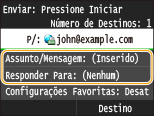
Especifique o assunto, corpo e endereço de resposta para o e-mail conforme o necessário.
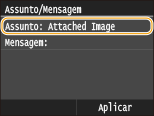
O assunto é definido como "Imagem anexada" por padrão.
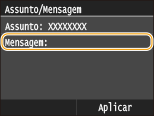
O corpo não é configurado por padrão. Insira-o conforme necessário. Sem o corpo de texto, somente os documentos digitalizados são enviados.
O endereço de resposta não é definido por padrão. Se você deseja especificar um endereço de resposta de e-mail diferente do endereço de e-mail da máquina, especifique o endereço a partir daqueles registrados no Catálogo de endereços. Se nenhum destinatário estiver registrado no Catálogo de endereços, consulte Registrando no catálogo de endereço.
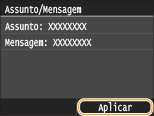
 Para especificar o assunto/corpo
|
1
|
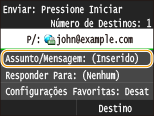
Toque em <Assunto/Mensagem>.
 |
|
2
|
Toque em <Assunto>
 |
|
3
|
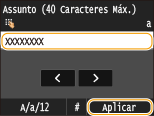
Digite o assunto usando o teclado numérico e toque em <Aplicar>.
 |
|
4
|
Toque em <Mensagem>.
 |
|
5
|
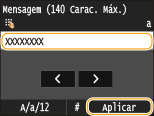
Insira o corpo usando o teclado numérico e toque em <Aplicar>.
 |
|
6
|
Toque em <Aplicar>.
 |
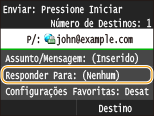
Para especificar o endereço de resposta
|
1
|
Toque em <Responder Para>.
 |
|
2
|
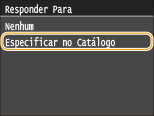
Toque em <Especificar no Catálogo>.
 |
|
3
|
Selecione um endereço de resposta no Catálogo de endereços.
Para instruções sobre como usar o Catálogo de endereços, consulte Especificando no Catálogo de endereços .
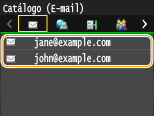 O endereço de resposta que pode ser especificado é sempre um dos endereços de e-mail registrados no Catálogo de endereços.
|
8
Pressione  para iniciar o envio.
para iniciar o envio.A digitalização do documento é iniciada.
Para cancelar o envio, toque em <Cancelar>  <Sim>. Cancelamento de envio de documentos (Fax/I-Fax)
<Sim>. Cancelamento de envio de documentos (Fax/I-Fax)Ao colocar os documentos no alimentador na etapa 1
Quando a digitalização estiver concluída, o e-mail será enviado.
Ao colocar os documentos na placa de vidro na etapa 1
Quando a digitalização estiver concluída, siga os procedimentos abaixo.
|
1
|
Se houver páginas adicionais do documento para digitalizar, coloque a página seguinte do documento na placa de vidro e pressione
.Repita esta etapa até que você conclua a digitalização de todas as páginas.
Quando houver apenas uma página a ser digitalizada, passe para a etapa seguinte.
|
|
2
|
Toque em <Iniciar Envio>.
O I-Fax é enviado.
|
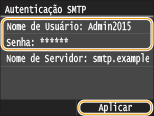
Se a tela <Autenticação SMTP> for exibida
Digite o nome de usuário e senha com as teclas numéricas, e toque em <Aplicar>.
Se ocorrer um erro
Notificações de erro são enviadas para o endereço de e-mail configurado na máquina. Se você deixá-lo como está, isso pode resultar em uma capacidade restante insuficiente da caixa de mensagens dependendo do seu servidor de e-mail. É recomendável que você limpe a caixa de mensagens periodicamente.
Para apagar a caixa de mensagens

Quando a caixa de mensagens estiver desmarcada, todos os e-mail na caixa de mensagens do servidor são excluídos. Quando você especificar a conta de e-mail que usa normalmente, você deve primeiro verificar se precisa manter algum e-mail na caixa de mensagens.
|
1
|
Inicie a Interface Remota e faça o logon no modo do gerente do sistema.Iniciando a Interface Remota
|
|
2
|
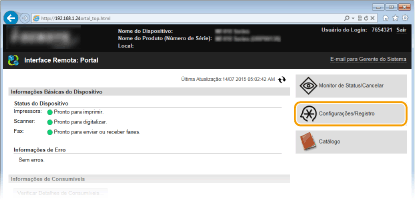
Clique em [Configurações/Registro].
 |
|
3
|
Clique em [Configurações de Rede]
[Configurações de E-mail/I-Fax].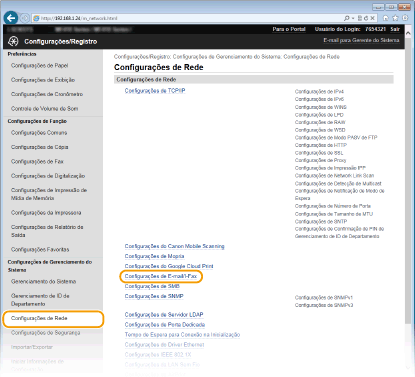 |
|
4
|
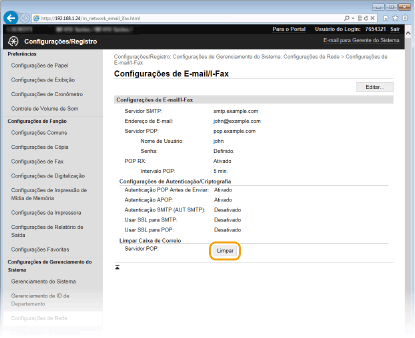
Clique em [Limpar] em [Limpar Caixa de Correio].
 |
|
5
|
Leia a mensagem exibida e clique em [OK].
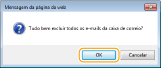 O e-mail é excluído da caixa de mensagens.
|
 |
|
Se você sempre quiser enviar com as mesmas configurações: Alterando as configurações padrão
Se você quiser registrar uma combinação de configurações para usar quando necessário: Registrando configurações de digitalização usadas com frequência (e-mail/I-Fax/pasta compartilhada/servidor FTP)
Se você quiser especificar o nome do remetente do I-Fax: Registrar Nome da Unidade (E-mail/I-Fax)
|