
Configurando as portas da impressora
Os erros de impressão podem ocorrer quando o endereço IP da máquina for mudado ou quando uma impressora foi adicionada através da pasta Impressora do Windows. Estes erros são causados geralmente pelas definições incorretas da porta da impressora. Por exemplo, um número ou tipo incorreto de porta pode ter sido especificado. Em tais situações a sua tentativa de imprimir falhará porque os dados do documento não conseguem chegar à máquina. Para resolver esse tipo de problema, configuro as definições de porta da impressora no computador.
|
|
|
Para executar o seguinte procedimento, faça o login no seu computador com uma conta de administrador.
|
1
Abra a pasta Impressora.Exibindo a pasta Impressora
2
Clique com o botão direito do mouse no ícone do driver de impressora ou ícone do driver de fax desta máquina e clique em [Propriedades da impressora] ou [Propriedades].

3
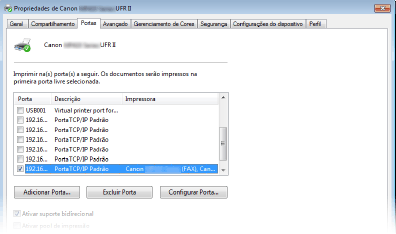
Clique na guia [Portas] e configura as definições necessárias.
 Adicionando uma porta
Quando uma porta incorreta é selecionada durante a instalação de um driver de impressora ou de fax, da pasta de impressoras do Windows, adicione uma nova porta. Há dois tipos de porta: "Porta MFNP" e "Porta TCP/IP Padrão". Selecione o tipo de porta correto de acordo com o seu ambiente.
|
Porta MFNP
(apenas para ambiente IPv4)
|
Esta porta permite que o endereço IP da máquina seja detectado automaticamente. Mesmo que o endereço IP da máquina seja alterado, a conexão é mantida, bastando estar máquina e computador conectados à mesma sub-rede. Você não precisa adicionar uma nova porta sempre que o endereço IP é alterado. Se estiver usando a máquina em um ambiente IPv4, deve selecionar este tipo de porta.
 Você pode adicionar uma porta MFNP depois de instalar o driver de impressora ou de fax do DVD-ROM fornecido ou quando baixa e instala o driver de impressora ou de fax do website da Canon.
|
|
Porta TCP/IP padrão
|
Esta é uma porta Windows Padrão. Quando este tipo de porta é usado, é necessário adicionar uma nova porta sempre que o endereço IP da máquina é alterado. Selecione este tipo de porta quando estiver usando a máquina em um ambiente IPv6 e não puder adicionar uma porta MFNP.
|
Adicionando uma porta MFNP
|
1
|
Clique em [Adicionar porta].
|
|
2
|
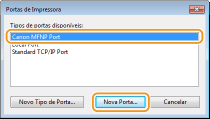
Selecione [Canon MFNP Port] em [Tipos de porta disponíveis] e clique em [Nova porta].
 |
|
3
|
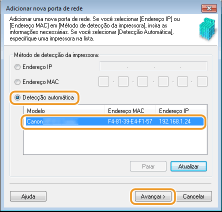
Selecione [Detecção Automática], selecione a máquina quando ela for detectada e clique em [Avançar].
  Se a máquina não for detectada
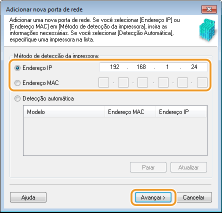
Clique em [Atualizar]. Se o problema persistir, selecione [Endereço IP] ou [Endereço MAC], digite o endereço IP ou MAC da máquina (Visualizando as definições de rede) e, em seguida, clique em [Avançar].
 |
|
4
|
Clique em [Adicionar]
 [Concluir]. [Concluir]. |
|
5
|
Clique em [Fechar].
|
Adicionando uma porta TCP/IP padrão
|
1
|
Clique em [Adicionar porta].
|
|
2
|
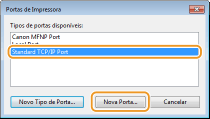
Selecione [Standard TCP/IP Port] (Porta TCP/IP padrão) em [Tipos de porta disponíveis] e clique em [Nova porta].
 |
|
3
|
Clique em [Próximo].
|
|
4
|
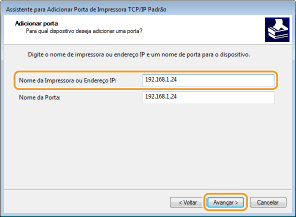
Digite o endereço IP ou nome DNS da máquina e clique em [Avançar].
[Nome da porta] é inserido automaticamente. Mude-o, se necessário.
 Quando a próxima tela for exibida, siga as instruções na tela.
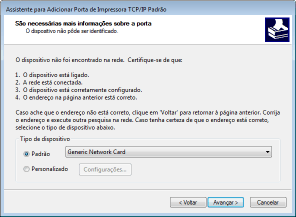 * Quando selecione [Tipo de dispositivo], selecione [Dispositivo de Impressão em Rede Canon com P9100] em [Padrão].
|
|
5
|
Clique em [Concluir].
|
|
6
|
Clique em [Fechar].
|
Alterando o tipo ou número de porta
Se o protocolo de impressão (LPD ou RAW) foi alterado na máquina (Configurando os protocolos de impressão e funções de WSD) ou o número de porta foi alterado (Alterando os números de porta), as configurações correspondentes no computador também devem ser configuradas. Esta operação não é necessária para portas WSD.
Porta MFNP
|
1
|
[Configurar porta].
|
|
2
|
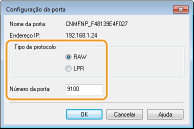
Em [Tipo de protocolo], selecione [RAW] ou [LPR], e altere o [Número de Porta].
 |
|
3
|
Clique em [OK].
|
Porta TCP/IP padrão
|
1
|
[Configurar porta].
|
|
2
|
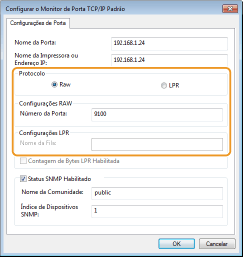
Em [Protocolo], selecione [RAW] ou [LPR].
Se selecionar [Raw], altere o [Número de Porta].
Se selecionar [LPR], digite "IP" em [Nome da fila].
 |
|
3
|
Clique em [OK].
|
4
Clique em [Fechar].