
Definido uma pasta compartilhada como salvar local
O recurso de digitalização para pastas compartilhadas também é chamado "Digitalizar para SMB" pois o recurso utiliza uma tecnologia específica para Windows, Server Message Block ou SMB. O SMB é um protocolo para compartilhar recursos como arquivos e impressoras, com mais do que um dispositivo em uma rede (Configurando o SMB). Para configurar a máquina para configurar a máquina para salvar seus documentos digitalizados em uma pasta compartilhada na rede através do SMB, especifique a localização da pasta compartilhada de um computador com antecedência usando a Ferramenta de Definição da Função de Envio.
|
|
|
Você também pode usar a Interface Remota para especificar o local da pasta como destino de armazenamento registrando a pasta no catálogo de endereço. Registrando destinos no catálogo de endereço a partir da Interface Remota
|
1
Inicie a Ferramenta de definição da função de envio.
 Usando um navegador da Web
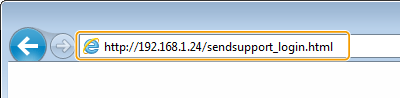
Digite "http://(o endereço IP da máquina)/sendsupport_login.html" no campo de endereço de um navegador da Web e pressione a tecla [ENTER].
Usando o DVD-ROM
|
1
|
Insira o DVD-ROM fornecido no drive do computador.
Selecione o idioma e clique em [OK] quando for solicitado.
|
|
2
|
Clique em [Iniciar os programas de software].
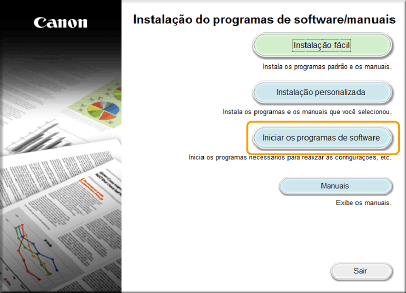  Se a tela acima não for exibida, consulte Mostrando a tela [Instalação do programas de software/manuais].
Se a opção [Reprodução Automática] estiver sendo exibida, clique em [Executar MInst.exe].
|
|
3
|
Clique em [Iniciar] para [Send Function Setting Tool].
|
|
4
|
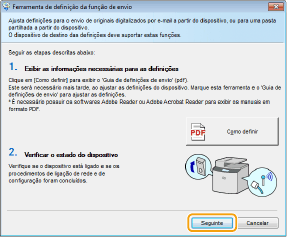
Clique em [Próximo].
Se quiser visualizar o "Send Setting Guide (Guia de configurações Enviar)", clique em [Como definir].
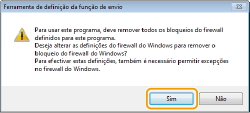
 Se a tela abaixo aparecer
Clique em [Sim].
 |
|
5
|
Selecione a máquina na [Lista de dispositivos] e clique em [Seguinte].
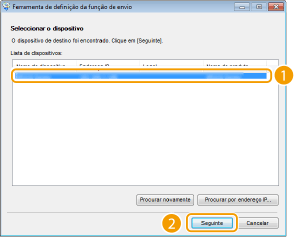 Se a máquina não for exibida na [Lista de dispositivos]
Clique em [Procurar novamente]. Se o problema persistir, clique em [Procurar por endereço IP], digite o endereço IP da máquina e, em seguida, clique em [OK].
|
|
6
|
Confirme as definições e clique em [OK].
|
2
Clique em [Iniciar].
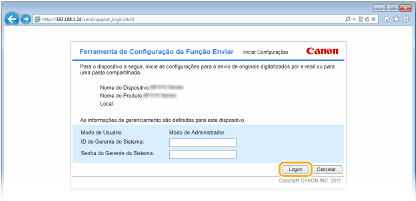
Se a tela de iniciar sessão aparecer, digite a ID e o PIN corretos nas caixas de texto correspondentes de depois clique em [Logon].
3
Clique em [Configurações de Armazenar em Pasta Compartilhada].
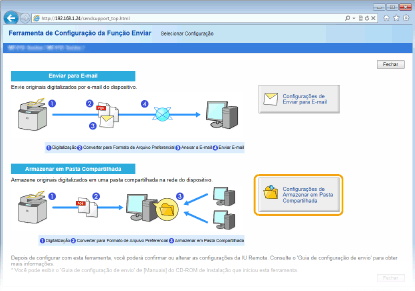
Se aparecer uma tela solicitando a inserção do PIN do Catálogo de endereços, insira o PIN para o Livro de endereços e clique em [OK]. Definindo um PIN para o Catálogo de endereços
4
Especifique as definições necessárias.
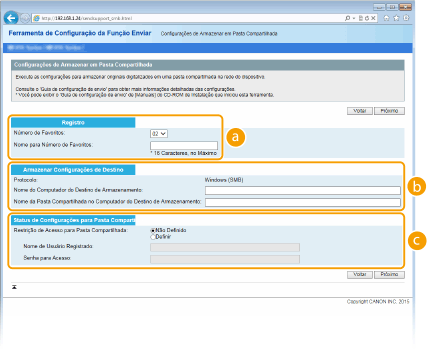
 [Registro]
[Número de Favoritos]
Com a Ferramenta de definição da função de envio, você pode registrar uma pasta compartilhada para salvar os documentos digitalizados nos <Favoritos> no Catálogo de endereços. Selecione um número da lista suspensa.
Com a Ferramenta de definição da função de envio, você pode registrar uma pasta compartilhada para salvar os documentos digitalizados nos <Favoritos> no Catálogo de endereços. Selecione um número da lista suspensa.
[Nome para Número de Favoritos]
Defina o nome para identificar o destino a ser registrado. Defina um nome que depois será fácil de encontrar no Catálogo de endereços.
Defina o nome para identificar o destino a ser registrado. Defina um nome que depois será fácil de encontrar no Catálogo de endereços.
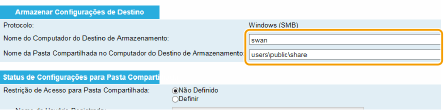
 [Armazenar Configurações de Destino]
[Protocolo]
O protocolo usado para o envio de documentos digitalizados para a pasta compartilhada é exibido.
O protocolo usado para o envio de documentos digitalizados para a pasta compartilhada é exibido.
[Nome do Computador do Destino de Armazenamento]
Digite o nome ou o endereço IP do computador onde a pasta compartilhada está localizada.
Digite o nome ou o endereço IP do computador onde a pasta compartilhada está localizada.
[Nome da Pasta Compartilhada no Computador do Destino de Armazenamento]
Digite o nome da (ou caminho da) pasta compartilhada. Por exemplo, se a pasta compartilhar é uma sub-pasta com nome de "share" e está dentro da pasta [Public] (Pública) no drive C (caminho: C:\users\public\share), digite "users\public\share."
Digite o nome da (ou caminho da) pasta compartilhada. Por exemplo, se a pasta compartilhar é uma sub-pasta com nome de "share" e está dentro da pasta [Public] (Pública) no drive C (caminho: C:\users\public\share), digite "users\public\share."
 [Status de Configurações para Pasta Compartilhada]
[Restrição de Acesso para Pasta Compartilhada]
Clique no botão de opção [Não Definido] ou [Definir] para corresponder as restrições de acesso com a pasta compartilhada. Quando [Definir] for selecionado, defina o nome de usuário na caixa de texto [Nome de Usuário Registrado] e a senha na caixa de texto [Senha para Acesso].
Clique no botão de opção [Não Definido] ou [Definir] para corresponder as restrições de acesso com a pasta compartilhada. Quando [Definir] for selecionado, defina o nome de usuário na caixa de texto [Nome de Usuário Registrado] e a senha na caixa de texto [Senha para Acesso].
5
Clique em [Próximo].
6
Confirme as definições e clique em [Registrar].
7
Reinicie a máquina.
DESLIGUE a máquina, espere pelo menos 10 segundos e LIGUE-A novamente.