Alterando impressão de um lado ou dos dois lados
 |
|
Você pode produzir impressões de um lado ou dos dois lados. A configuração padrão é [Impressão dos dois lados]. Altere as configurações conforme necessário.
|
 |
Verifique se a alavanca de mudança de tamanho de papel está configurada corretamenteAo executar a impressão dos dois lados, a configuração incorreta da alavanca de mudança de tamanho de papel pode causar erros de alimentação de papel ou obstruções de papel. Ao realizar a impressão dos dois lados, verifique se a alavanca de mudança de tamanho de papel está corretamente configurada para o tamanho de papel sendo utilizado. Interior
Verifique se a bandeja de subsaída está fechadaQuando a bandeja de subsaída está aberta, não é possível executar a impressão dos dois lados. Ao executar a impressão dos dois lados, verifique sempre se a bandeja de subsaída está fechada. Parte traseira
|
 |
|
A impressão dos dois lados pode não estar disponível para alguns tipos e tamanhos de papel. Papel
|
Guia [Configurações básicas]  Selecione [Impressão de um lado] ou [Impressão dos dois lados] em [Impressão de um lado/dos dois lados/de livreto] Selecione a posição para a encadernação em [Local de encadernação] [OK]
Selecione [Impressão de um lado] ou [Impressão dos dois lados] em [Impressão de um lado/dos dois lados/de livreto] Selecione a posição para a encadernação em [Local de encadernação] [OK]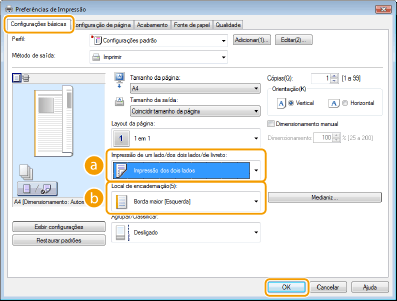
 [Impressão de um lado/dos dois lados/de livreto]
Selecione [Impressão de um lado] ou [Impressão dos dois lados].

Para [Impressão de livreto], veja Imprimindo um livreto.
 [Local de encadernação]
Especifique a posição para a encadernação dos impressos com uma ferramenta de encadernação, como um grampeador. A orientação da impressão será alterada dependendo da posição de encadernação especificada. Para especificar a largura da margem para a posição de encadernação, clique em [Medianiz].
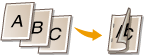
[Borda maior [Esquerda]]
Imprime imagens de modo que as páginas impressas são abertas horizontalmente quando encadernadas.
Imprime imagens de modo que as páginas impressas são abertas horizontalmente quando encadernadas.
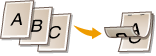
[Borda menor [Superior]]
Imprime imagens de modo que as páginas impressas são abertas verticalmente quando encadernadas.
Imprime imagens de modo que as páginas impressas são abertas verticalmente quando encadernadas.
[Medianiz]
Especifique uma margem de encadernação.
Especifique uma margem de encadernação.
