Digitalizando documentos diretamente para uma memória USB
Essa seção descreve como digitalizar documentos para salvá-los diretamente em um dispositivo de memória USB conectado à máquina. Os documentos digitalizados são salvos como imagens JPEG, arquivos PDF ou em outros formatos de arquivo digital.
Dispositivos de memória USB disponíveis
Você pode usar dispositivos de memória USB com os seguintes estilo de formato.
FAT16 (capacidade de memória: até 2 GB)
FAT32 (capacidade de memória: até 32 GB)
 |
|
Não use dispositivos de memória USB não padrão. Você pode não ser capaz de salvar os dados adequadamente em alguns dispositivos de memória USB.
Os dispositivos de memória USB não podem ser conectados através de um hub USB ou cabo de extensão.
Não use dispositivos de memória USB com funções especiais como funções de segurança incorporadas.
|
 |
|
A porta USB da frente da máquina suporta USB 2.0.
Se uma pasta em um dispositivo de memória USB possuir diversos arquivos, salvar os dados digitalizados levará mais tempo. Use seu computador para excluir arquivos desnecessários em seu dispositivo de memória USB ou mova-os para uma pasta diferente.
|
1
Conecte um dispositivo de memória USB à porta USB na parte frontal da máquina.
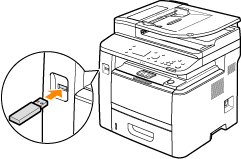

Não remova o dispositivo de memória USB, bata ou chacoalhe o dispositivo ou a máquina quando dados estiverem sendo lidos ou gravados. Não DESLIGUE a máquina enquanto o processamento estiver em progresso.
2
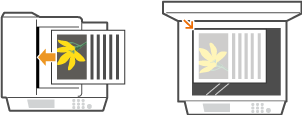
Coloque o(s) documento(s).Posicionando documentos
3
Pressione  e toque em <Digitaliz.>.
e toque em <Digitaliz.>.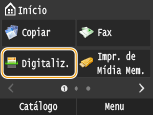
Quando a tela de logon aparecer, use o teclado numérico para inserir o nome de usuário e a senha. Depois, selecione o servidor de autenticação e pressione  . Fazendo o login no Envio Autorizado.
. Fazendo o login no Envio Autorizado.4
Toque em <Memória USB>.
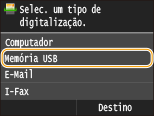
5
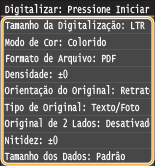
Especifique as configurações de digitalização conforme necessário.
Selecione as configurações. Especificando configurações detalhadas
6
Pressione  .
.
.A digitalização do documento é iniciada.
Para cancelar toque em <Cancelar>  <Sim>.
<Sim>. Ao colocar os documentos no alimentador na etapa 2
Quando a digitalização está completa, os dados digitalizados são salvos no dispositivo de memória USB.
Ao colocar os documentos na placa de vidro na etapa 2
Quando a digitalização estiver concluída, siga os procedimentos abaixo (exceto se você selecionou JPEG como um formato de arquivo na etapa 5).
|
1
|
Se houver páginas adicionais do documento para digitalizar, coloque a página seguinte do documento na placa de vidro e pressione
.Repita esta etapa até que você conclua a digitalização de todas as páginas.
Quando houver apenas uma página a ser digitalizada, passe para a etapa seguinte.
|
|
2
|
Toque em <Terminar>.
Os dados digitalizados são salvos no dispositivo de memória USB.
|

Como são nomeadas as pastas para salvar dados e arquivos digitalizados
Quando a digitalização está concluída, uma pasta é automaticamente criada no dispositivo de memória USB para salvamento dos dados digitalizados. As pastas e arquivos são nomeados da maneira descrita a seguir.
|
Nome da pasta
|
A pasta "SCAN_00" é criada e até 100 arquivos são salvos na pasta. As pastas "SCAN_01" a "SCAN_99" são, então, criadas quando a pasta atual atinge o limite de 100 arquivos.
|
|
Nome do arquivo
|
Nomes de arquivo de "SCAN0000.XXX" a "SCAN9999.XXX" são dados aos arquivos de dados digitalizados ("XXX" é a extensão para o formato de arquivo, como "JPEG"). Para os dois primeiros dígitos numéricos, o mesmo número da pasta em que os arquivos estão salvos é atribuído ao arquivo. Por exemplo, o quinto arquivo JPEG armazenado na pasta "SCAN_01" é nomeado como "SCAN0105.JPG".
|
7
Toque em <Fechar>.
8
Desconecte o dispositivo de memória USB da porta USB.
|
1
|
Pressione
 . . |
|
2
|
Pressione
 . . |
|
3
|
Toque em <Status do Dispositivo>.
|
|
4
|
Toque em <Remover Mídia de Memória>.
Espere até que a mensagem <A mídia de memória pode serremovida com segurança.> seja exibida.
|
|
5
|
Desconecte o dispositivo de memória USB.
|
 |
|
Se você sempre quiser digitalizar com as mesmas configurações: Alterando as configurações padrão
|