Indicazione delle destinazioni in un server LDAP
 |
|
Se nell'ufficio è installato un server LDAP, è possibile specificare una destinazione utilizzando le informazioni utente nel server. Accedere al server LDAP tramite la macchina e cercare le informazioni utente appropriate e specificarle come destinazione.
|
 |
|
Occorre prima specificare le impostazioni di connessione al server LDAP. Registrazione server LDAP
|
1
Premere  e toccare <Fax>.
e toccare <Fax>.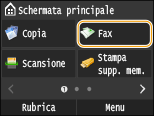
Alla visualizzazione della schermata di accesso, utilizzare i tasti numerici per inserire il nome utente e la password. Selezionare quindi il server di autenticazione e premere  . Accesso per l'invio autorizzato
. Accesso per l'invio autorizzato2
Selezionare <Destinazione>  <Specifica da server LDAP>.
<Specifica da server LDAP>.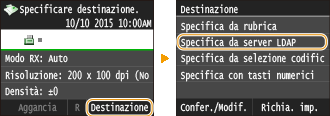
3
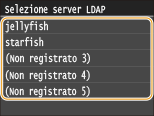
Selezionare il server LDAP in uso.
4
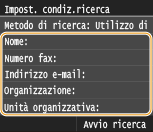
Selezionare i criteri di ricerca.
Nome, numeri fax, indirizzi e-mail, nomi di organizzazioni e unità organizzative sono criteri disponibili per la ricerca di destinazioni.
5
Immettere la stringa di caratteri di destinazione ricerca utilizzando i tasti numerici e toccare <Applica>.
Per sapere come inserire testo, vedere Immissione di testo.
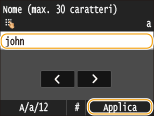
Per specificare più criteri di ricerca, ripetere i passi 4 e 5.
6
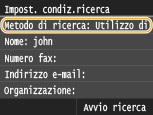
Toccare <Metodo di ricerca>.
7
Specificare il metodo di ricerca.
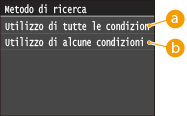
 <Utilizzo di tutte le condizioni indicate>
Cerca e visualizza gli utenti che soddisfano tutti i criteri di ricerca specificati ai passi 4 e 5.
 <Utilizzo di alcune condizioni indicate>
Se si trovano utenti che soddisfano anche uno dei criteri specificati ai passi 4 e 5, visualizza tutti quegli utenti.
8
Toccare <Avvio ricerca>.
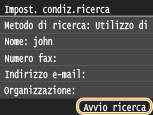
Vengono visualizzati gli utenti che soddisfano i criteri di ricerca.

Se viene visualizzata la schermata di autenticazione quando si tocca <Avvio ricerca>, immettere il nome utente della macchina e la password registrati nel server LDAP, quindi toccare <Applica>. Registrazione server LDAP
9
Selezionare la casella di controllo per l'utente da specificare come destinazione.
È possibile specificare fino a 10 destinazioni da un server LDAP.
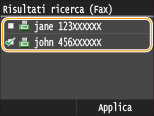
Per annullare la selezione, toccare un utente selezionato ( ).
).
).Il numero massimo di destinazioni che è possibile specificare quando si utilizzano i tasti numerici in combinazione con un server LDAP è 10. Ad esempio, se sono state specificate tre destinazioni con i tasti numerici, è possibile specificare fino a tre destinazioni con un server LDAP.
10
Toccare <Applica>.
Quando si esegue la ricerca di destinazioni utilizzando condizioni di ricerca diverse, ripetere i passi da 2 a 10.
 Per eliminare le destinazioni
Se si specificano più destinazioni, è possibile eliminare quelle che non servono.
|
1
|
Selezionare <Destinazione>
<Confer./Modif.>.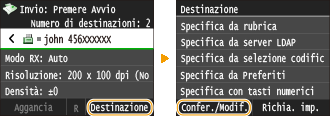 |
|
2
|
Selezionare una destinazione da eliminare.
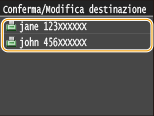 |
|
3
|
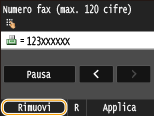
Toccare <Rimuovi>.
 |
|
4
|
Toccare <Sì>.
|
|
|
Se si desidera eliminare le destinazioni in modo semplice e rapido senza visualizzare un elenco di destinazioniPrima di scegliere <Destinazione> al passo 1, è possibile toccare
 / / per passare alle destinazioni specificate. Visualizzare la destinazione da eliminare, quindi premere per passare alle destinazioni specificate. Visualizzare la destinazione da eliminare, quindi premere  . . |