Stampa da memoria USB (Stampa supporto memoria)
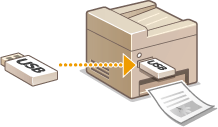
È possibile stampare file di immagine e file PDF contenuti in un dispositivo di archiviazione USB collegandolo direttamente alla macchina. Tramite questa funzionalità, è possibile stampare senza utilizzare un computer.
Formati di file disponibili
È possibile stampare i seguenti tipi di file di immagine.
JPEG (DCF/Exif 2.21 o precedenti/JFIF)
TIFF (compressione JPEG/MH/MR/MMR)
PDF
 |
|
Per i file JPEG e TIFF, le dimensioni massime per i file stampabili*1 sono pari a 20 MB*2.
Per i file PDF, le dimensioni massime stampabili per i dati per file sono pari a 2 GB.
Tenere presente che anche alcuni file di dimensioni più piccole di quelle indicate potrebbero non venire stampati correttamente.
*1 Per file TIFF multi pagina, la dimensione massima dei dati è per pagina.
*2 Impostazioni da <Impostazioni stampa protetta> a <Off> consentono di stampare dati fino a 50 MB (Impostazioni stampa protetta).
|
Dispositivi di archiviazione USB disponibili
È possibile utilizzare dispositivi di memoria USB con i seguenti stili formato.
FAT16 (capacità di archiviazione: fino a 2 GB)
FAT32 (capacità di archiviazione: fino a 32 GB)
 |
|
Non utilizzare dispositivi di memoria USB non standard. Potrebbe non essere possibile stampare le immagini correttamente in alcuni dispositivi di memoria USB.
Tali dispositivi di memoria USB non possono essere collegati attraverso un hub USB o cavi di prolunga.
Non utilizzare dispositivi di memoria USB con funzioni speciali come funzioni di protezione integrate.
|
|
|
|
La porta USB della parte anteriore della macchina supporta USB 2.0.
Se una cartella in un dispositivo di memoria USB contiene molti file, la scansione dei file di immagine richiede tempo. Cancellare i file non necessari sul dispositivo di memoria USB dal computer, oppure spostarli in un'altra cartella.
|
1
Collegare un dispositivo di memoria USB alla porta USB sulla parte anteriore della macchina.
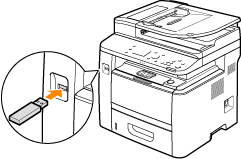

Non rimuovere il dispositivo di memoria USB né scuotere o urtare il dispositivo o la macchina durante le scrittura o lettura dei dati. Inoltre, non spegnere la macchina durante l'elaborazione.
2
Premere  e toccare <Stampa supp. mem.>.
e toccare <Stampa supp. mem.>.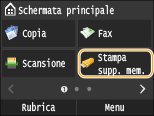
3
Toccare <Selezione file e stampa>.
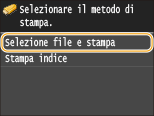

Stampa indice
È possibile stampare miniature dei file JPEG salvati in un dispositivo di memoria USB. Per stampare le immagini in miniatura, selezionare <Stampa indice> nella schermata e procedere al passo successivo.
4
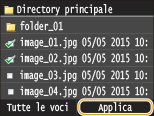
Selezionare la casella di controllo per il file da stampare.
È possibile selezionare più file.
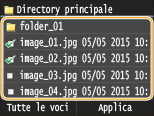
Per cancellare una selezione, toccare il file selezionato (contrassegnato come  ).
).
).Per visualizzare il contenuto di una cartella, selezionare la cartella e toccare. Per tornare alla cartella del livello superiore, premere  .
.
.Vengono visualizzati cartelle e file fino alla terza directory.
Quando ci si sposta in un'altra cartella, viene cancellata la selezione di file precedente.
 Per selezionare tutti i file
|
1
|
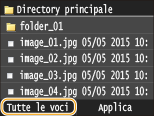
Toccare <Tutte le voci>.
 |
|
2
|
Toccare <Seleziona tutti>.
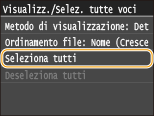 Per cancellare tutte le selezioni, toccare <Deseleziona tutti>.
|
|
3
|
Toccare <JPEG/TIFF> o <PDF>.
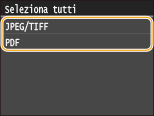 Se è stato selezionato un file prima di toccare <Tutte le voci>, è possibile selezionare solo file dello stesso formato.
|
Per visualizzare le anteprime
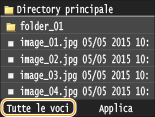
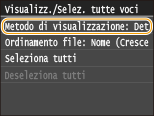
È possibile modificare il metodo di visualizzazione da <Dettagli> (per nomi di file e date di modifica) a <Immagini> (per le anteprime). Visualizzando le immagini in anteprima è possibile controllare il contenuto del file prima di selezionare un file da stampare.
L'anteprima delle immagini non è visualizzata per i file PDF.
È possibile specificare <Dettagli> o <Immagini> come metodo di visualizzazione predefinito. Impostazioni schermata predefinita
|
1
|
Toccare <Tutte le voci>.
 |
||||
|
2
|
Toccare <Metodo di visualizzazione>.
 |
||||
|
3
|
Toccare il metodo di visualizzazione.
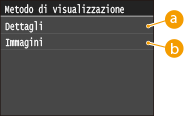  <Dettagli> <Dettagli>
 <Immagini> <Immagini>
|

 per visualizzare un'anteprima più grande. Toccare
  per tornare all'anteprima originale.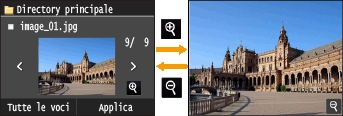
Per modificare l'ordinamento dei file
È possibile modificare l'ordinamento dei file in un dispositivo di memoria USB.
È possibile specificare un'impostazione di ordinamento, ad esempio <Nome (Crescente)> o <Data/Ora (Crescente)> come impostazione predefinita per l'ordinamento dei file. Impostazioni predefinite ordinam. file
|
1
|
Toccare <Tutte le voci>.
 |
|
2
|
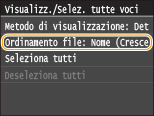
Toccare <Ordinamento file>.
 |
|
3
|
Toccare i criteri di ordinamento.
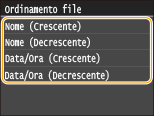 Quando si seleziona <Data/Ora (Crescente)> o <Data/Ora (Decrescente)>, i file vengono ordinati in base a date e ora di modifica dei file.
|
5
Toccare <Applica>.
6
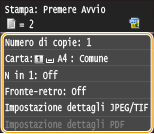
Specificare le impostazioni di stampa in base alle esigenze.
Toccare la voce da impostare.
<Numero di copie>
Specificare il numero di copie da 1 a 99. Toccare  /
/ o i tasti numerici per immettere la quantità e toccare <Applica>.
/ o i tasti numerici per immettere la quantità e toccare <Applica>.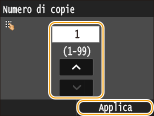
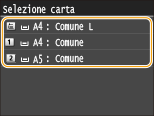
<Carta>
Selezionare la carta su cui stampare.
<N in 1>
<N in 1> non è disponibile per stampare file TIFF.
È possibile stampare due o quattro immagini su un singolo foglio. Selezionare <2 in 1> o <4 in 1>.
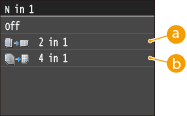
<2 in 1>
Stampa due immagini su un solo foglio.
<4 in 1>
Stampa quattro immagini su un solo foglio.
<Fronte-retro>
È possibile eseguire stampe fronte-retro. Selezionare la posizione di rilegatura.
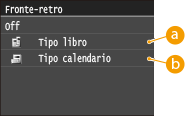
<Tipo libro>
Stampa le immagini in modo che le pagine stampate si aprano orizzontalmente dopo la rilegatura.
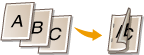
<Tipo calendario>
Stampa le immagini in modo che le pagine stampate si aprano verticalmente dopo la rilegatura.

|
<Fronte-retro> potrebbe non essere disponibile con alcuni formati o tipi di carta. Carta
|
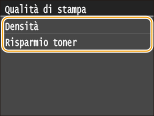
<Qualità di stampa>
È possibile modificare le impostazioni correlate alla qualità di stampa.
|
<Densità>
Regolare la densità del toner da usare per la stampa. Eseguire la regolazione con
 / / , quindi toccare <Applica>. Notare che se <Risparmio toner> è impostato a <On>, non è possibile impostare questo elemento. , quindi toccare <Applica>. Notare che se <Risparmio toner> è impostato a <On>, non è possibile impostare questo elemento. Regolazione fine della densità del toner
Per eseguire la regolazione fine della densità del toner su tre livelli di densità (alta, media e bassa) procedere come indicato di seguito.
<Regolaz. fine>  Selezionare il livello di densità Regolare la densità <Applica> <Applica> Selezionare il livello di densità Regolare la densità <Applica> <Applica> |
|
<Risparmio toner>
Selezionando <On> si stampa in modalità risparmio del toner. Selezionare <On> per controllare il layout o altre caratteristiche estetiche prima di procedere alla stampa finale di un lavoro di grandi dimensioni.
 |
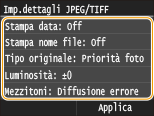
<Impostazione dettagli JPEG/TIFF>
Specificare le impostazioni predefinite della funzione di stampa memoria per file JPEG e TIFF.
|
<Stampa data>
Toccando <On> è possibile stampare la data di modifica del file sotto ciascuna immagine.
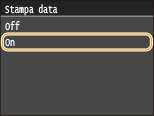 sebbene <Stampa data> non sia disponibile per la Stampa indice, la data di modifica del file viene stampata automaticamente sotto ciascuna immagine.
|
|
<Stampa nome file>
Toccando <On> è possibile stampare il nome del file sotto ciascuna immagine.
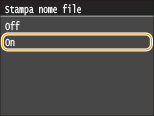 sebbene <Stampa nome file> non sia disponibile per la Stampa indice, il nome del file viene stampato automaticamente sotto ciascuna immagine.
|
|
<Tipo originale>
È possibile selezionare il tipo di originale a seconda del'immagine da stampare. Selezionare <Priorità foto> o <Priorità testo>.
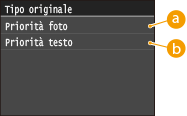
|
|
<Luminosità>
È possibile regolare la luminosità delle stampe. Toccare
/ per regolare la luminosità e toccare <Applica>.<Luminosità> non è disponibile per stampare file TIFF che non hanno compressione JPEG.
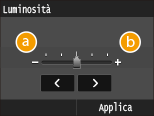
|
|
<Mezzitoni>
È possibile selezionare il metodo di stampa per riprodurre mezzitoni (la gamma intermedia tra le aree più chiare e scure di un'immagine) per ottenere la qualità ottimale del'immagine. Toccare <Gradazione> o <Diffusione errore>.
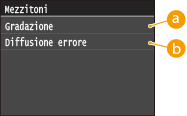
|
|
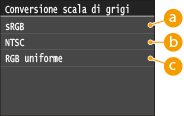
<Conversione scala di grigi>
È possibile scegliere in che modi convertire i valori in valori di livelli di grigio quando si stampano dati a colori.
|
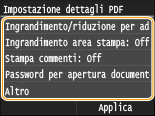
<Impostazione dettagli PDF>
Specificare le impostazioni predefinite della funzione di stampa memoria solo per file PDF.
|
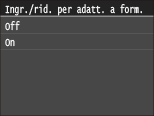
<Ingrandimento/riduzione per adattamento a formato>
Questa impostazione ingrandisce o rimpicciolisce il documento originale affinché corrisponda all'area stampabile del formato carta.
 |
|
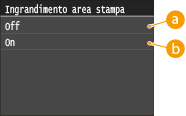
<Ingrandimento area stampa>
Questa impostazione specifica se ingrandire l'area stampabile del foglio.
|
|
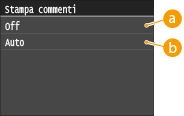
<Stampa commenti>
Questa impostazione specifica se stampare le annotazioni presenti nel file PDF.
|
|
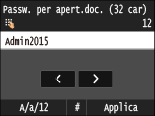
<Password per apertura documento>
È possibile stampare i file PDF protetti con password immettendo la password richiesta per aprirli.
 |
|
<Altro>
|
<Mezzitoni>
È possibile selezionare il metodo di stampa per riprodurre mezzitoni (la gamma intermedia tra le aree più chiare e più scure di un'immagine) per ottenere la qualità ottimale dell'immagine. Questa impostazione può essere eseguita per ciascun tipo di immagine contenuta in un documento.
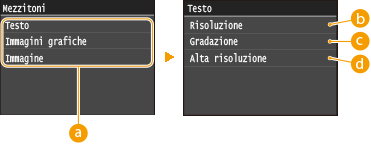 Tipo di immagine
Selezionare il tipo di immagine per cui modificare l'impostazione. <Testo> rappresenta lettere e caratteri, <Immagini grafiche> rappresenta linee e figure e <Immagine> rappresenta foto e altri tipi di immagini.
<Risoluzione>Stampa il testo con bordi chiari per produrre una stampa nitida. È adatta per la stampa di testo e linee fini.
 <Gradazione>
Stampa sfumature e contorni con un finitura omogenea. Adatta alla stampa di figure e grafici che utilizzano sfumature.
 <Alta risoluzione>
Consente di eseguire stampe più fini rispetto a <Risoluzione>, ma con texture leggermente meno stabile. Adatta per la stampa di linee sottili o la stampa di linee nitide di dati CAD.
<Conversione scala di grigi>
È possibile scegliere in che modi convertire i valori in valori di livelli di grigio quando si stampano dati a colori.
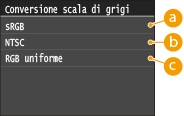 <sRGB>
I dati dei colori vengono convertiti in monocromatico con enfasi sulle differenze di colore per ottenere una gradazione uniforme.
<NTSC>I dati dei colori vengono convertiti in monocromatico in modo che l'immagine risultante assomigli a un'immagine televisiva (sistema NTSC).
<RGB uniforme>I dati dei colori vengono convertiti in monocromatico in modo che R, G e B siano convertiti in modo uniforme nello stesso livello di grigio.
7
Premere  .
.
.La stampa si avvia.
Se si desidera annullare la stampa, toccare <Annulla> <Sì>
<Sì>8
Scollegare il dispositivo di memoria USB dalla porta USB.
|
1
|
Premere
 . . |
|
2
|
Premere
 . . |
|
3
|
Toccare <Stato periferica>.
|
|
4
|
Toccare <Rimuovere supporto di memoria>.
Attendere che venga visualizzato il messaggio <Il supporto di memoria può essere rimosso senza problemi.>.
|
|
5
|
Scollegare il dispositivo di memoria USB.
|
 |
|
Se si desidera stampare sempre con le stesse impostazioni: Modifica delle impostazioni di stampa memoria predefinite
|