Scansione di documenti direttamente su una memoria USB
Questa sezione descrive come eseguire la scansione di documenti per salvarli direttamente in un dispositivo di memoria USB connesso alla macchina. I documenti acquisiti vengono salvati come immagini JPEG, file PDF o altri formati digitali.
Dispositivi di archiviazione USB disponibili
È possibile utilizzare dispositivi di memoria USB con i seguenti stili formato.
FAT16 (capacità di archiviazione: fino a 2 GB)
FAT32 (capacità di archiviazione: fino a 32 GB)
 |
|
Non utilizzare dispositivi di memoria USB non standard. In alcuni dispositivi di memoria USB potrebbe non essere possibile salvare i dati correttamente.
Tali dispositivi di memoria USB non possono essere collegati attraverso un hub USB o cavi di prolunga.
Non utilizzare dispositivi di memoria USB con funzioni speciali come funzioni di protezione integrate.
|
 |
|
La porta USB della parte anteriore della macchina supporta USB 2.0.
Se una cartella in un dispositivo di archiviazione USB contiene molti file, il salvataggio dei dati digitalizzati richiederà più tempo. Eliminare i file non necessari sul dispositivo di memoria USB sul computer, oppure spostarli in un'altra cartella.
|
1
Collegare un dispositivo di memoria USB alla porta USB sulla parte anteriore della macchina.
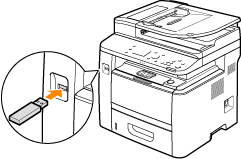

Non rimuovere il dispositivo di memoria USB né scuotere o urtare il dispositivo o la macchina durante le scrittura o lettura dei dati. Inoltre, non spegnere la macchina durante l'elaborazione.
2
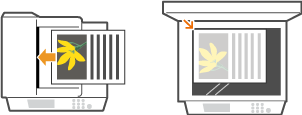
Inserire il/i documento/i. Posizionamento dei documenti
3
Premere  e toccare <Scansione>.
e toccare <Scansione>.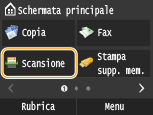
Alla visualizzazione della schermata di accesso, utilizzare i tasti numerici per inserire il nome utente e la password. Selezionare quindi il server di autenticazione e premere  . Accesso per l'invio autorizzato.
. Accesso per l'invio autorizzato.4
Toccare <Memoria USB>.
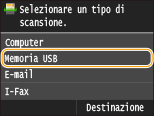
5
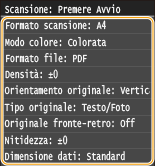
Specificare le impostazioni di scansione in base alle esigenze.
Selezionare le impostazioni. Indicazione di impostazioni dettagliate
6
Premere  .
.
.La scansione del documento si avvia.
Per annullare la scansione, toccare <Annulla>  <Sì>.
<Sì>.
<Sì>. Quando si posizionano i documenti nell'alimentatore al passo 2
Quando la scansione è completa, i dati digitalizzati sono salvati nel dispositivo di memoria USB.
Quando si inseriscono i documenti sul vetro di lettura al passo 2
Al termine della scansione, seguire le procedure di seguito (tranne se è stato selezionato JPEG come formato di file al passo 5).
|
1
|
Se vi sono ulteriori pagine del documento da digitalizzare, posizionare il documento successivo sul vetro di lettura e premere
.Ripetere questo passaggio fino al completamento della scansione di tutte le pagine.
Se deve essere acquisita una sola pagina, procedere al passo successivo.
|
|
2
|
Toccare <Concludi>.
I dati digitalizzati sono salvati nel dispositivo di memoria USB.
|

Come vengono denominate le cartelle per salvare i dati scansionati e i file
Quando la scansione è completa, viene automaticamente creata una cartella nel dispositivo di memoria USB per il salvataggio dei dati digitalizzati. I nomi di cartelle e file sono assegnati come segue.
|
Nome cartella
|
Viene creata la cartella "SCAN_00", nella quale possono essere salvati fino a 100 file. Le cartelle da "SCAN_01" a "SCAN_99" sono quindi create quando la cartella corrente raggiunge i 100 file.
|
|
Nome file
|
Ai file di dati digitalizzati vengono assegnati nomi da "SCAN0000.XXX" a "SCAN9999.XXX" ("XXX" è l'estensione per il formato di file, ad esempio "JPG"). Per le prime due cifre numeriche, viene assegnato lo stesso numero della cartella nella quale sono salvati i file. Ad esempio, il quinto file JPEG memorizzato nella cartella "SCAN_01" viene denominato "SCAN0105.JPG".
|
7
Toccare <Chiudi>.
8
Scollegare il dispositivo di memoria USB dalla porta USB.
|
1
|
Premere
 . . |
|
2
|
Premere
 . . |
|
3
|
Toccare <Stato periferica>.
|
|
4
|
Toccare <Rimuovere supporto di memoria>.
Attendere che venga visualizzato il messaggio <Il supporto di memoria può essere rimosso senza problemi.>.
|
|
5
|
Scollegare il dispositivo di memoria USB.
|
 |
|
Se si desidera eseguire la scansione sempre con le stesse impostazioni: Modifica delle impostazioni predefinite
|