
Senden von Faxen  (MF419x / MF416dw)
|
|
|
Sie müssen einige Schritte ausführen, bevor Sie Faxfunktionen nutzen können. Konfigurieren der Anfangseinstellungen für Faxfunktionen (MF419x / MF416dw)
|
1
Legen Sie das Dokument oder die Dokumente ein. Einlegen von Dokumenten
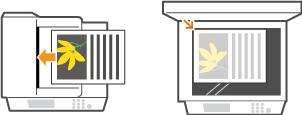
2
Drücken Sie  , und tippen Sie auf <Fax>.
, und tippen Sie auf <Fax>.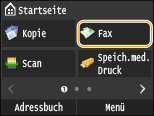
Wenn der Anmeldebildschirm angezeigt wird, geben Sie mit den Zahlentasten den Benutzernamen und das Passwort ein. Wählen Sie dann den Authentisierungsserver aus, und drücken Sie  . Anmelden für Autorisiertes Senden
. Anmelden für Autorisiertes Senden3
Drücken Sie  .
.
.Wenn die vom vorherigen Benutzer eingestellten Empfänger noch ausgewählt sind, kann dies zu Übertragungsfehlern führen. Setzen Sie die Einstellungen vor dem Senden immer zurück.
4
Geben Sie mit den Zahlentasten den Empfänger ein, und tippen Sie auf <Anwenden>.
Wenn das Gerät an eine Nebenstellenanlage angeschlossen ist, tippen Sie auf <R>, bevor Sie den Empfänger eingeben. Wenn <R> nicht verfügbar ist, müssen Sie die Einstellungen der R-Taste speichern. Einstellung R-Taste
Wenn Sie bei der Eingabe einen Fehler gemacht haben, drücken Sie  . Drücken Sie die Taste einmal, um je ein Zeichen zu löschen, und halten Sie sie gedrückt, um alle eingegebenen Zeichen auf einmal zu löschen.
. Drücken Sie die Taste einmal, um je ein Zeichen zu löschen, und halten Sie sie gedrückt, um alle eingegebenen Zeichen auf einmal zu löschen.So verwenden Sie das Adressbuch zur schnellen Festlegung von Zielen:Angeben von gespeicherten Empfängern
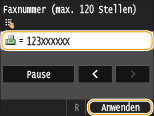

Wenn ein Bestätigungsfenster angezeigt wird
Wenn <Eingegebene Faxnummer bestätigen> auf <Ein> gesetzt ist, wird der Eingabebildschirm erneut angezeigt, sodass Sie den Empfänger bestätigen können (Überprüfen von Empfängern vor dem Senden von Dokumenten). Geben Sie den Empfänger erneut ein.
Hinzufügen eines Empfängers
Zur Eingabe eines zweiten oder weiteren Empfängers tippen Sie auf <Empfänger>  <Über numerische Tasten angeben>. Sie können bis zu 10 Empfänger angeben.
<Über numerische Tasten angeben>. Sie können bis zu 10 Empfänger angeben. So löschen Sie Empfänger
Wenn Sie mehrere Empfänger angegeben haben, können Sie sie nötigenfalls auch wieder löschen.
|
1
|
Wählen Sie <Empfänger>
<Best./Bearb.>.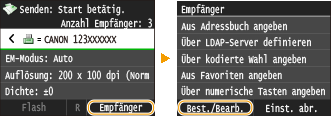 |
|
2
|
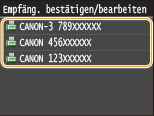
Wählen Sie einen zu löschenden Empfänger aus.
 |
|
3
|
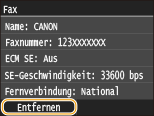
Tippen Sie auf <Entfernen>.
 |
|
4
|
Tippen Sie auf <Ja>.
|
|
|
Wenn Sie schnell und einfach Empfänger löschen möchten, ohne eine Liste der Empfänger anzuzeigenBevor Sie in Schritt 1 auf <Empfänger> tippen, können Sie durch Tippen auf
 / / zwischen den angegebenen Empfängern umschalten. Zeigen Sie den Empfänger an, den Sie löschen möchten, und drücken Sie . zwischen den angegebenen Empfängern umschalten. Zeigen Sie den Empfänger an, den Sie löschen möchten, und drücken Sie . |
Senden von Faxen an eine Auslandsnummer
Geben Sie als Empfänger die internationale Verkehrsausscheidungsziffer, die Landeskennzahl, die Ortsvorwahl und die Faxnummer ein.
|
1
|
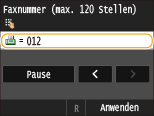
Geben Sie die internationale Verkehrsausscheidungsziffer ein.
 |
|
2
|
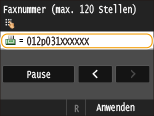
Tippen Sie auf <Pause>.
<p> (Pause) wird zwischen den Ziffern eingefügt. In diesem Fall wird zuerst 012 gewählt und nach 4 Sekunden wird die nächste Nummer gewählt.
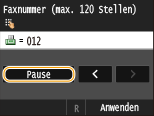 Die Eingabe von Pausen ist optional, doch fortlaufende Nummern ohne Pause werden möglicherweise nicht richtig erkannt.
Die Pausen können fortlaufend eingefügt werden.
Mit jeder Pause werden 4 Sekunden Wartezeit eingefügt. Diese Zeit kann wie gewünscht geändert werden. Pausenzeit einstellen
|
|
3
|
Geben Sie die Landeskennzahl, die Ortsvorwahl und die Faxnummer ein.
 |
|
4
|
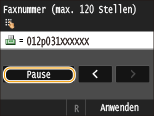
Tippen Sie auf <Pause>, um am Ende der Faxnummer erforderlichenfalls eine Pause einzufügen.
Die hier eingefügte Wartezeit beträgt 10 Sekunden. Dieser Wert kann nicht geändert werden.
 |
|
5
|
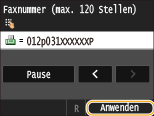
Tippen Sie auf <Anwenden>.
 |
5
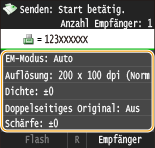
Legen Sie die gewünschten Scaneinstellungen fest.
Tippen Sie auf das Element, das Sie festlegen wollen. Verschiedene Faxeinstellungen
6
Drücken Sie  , um das Senden zu starten.
, um das Senden zu starten.Das Scannen des Dokuments beginnt.
Zum Abbrechen des Sendevorgangs tippen Sie auf <Abbrechen> <Ja>. Abbrechen des Sendens von Dokumenten (Fax/I-Fax)
<Ja>. Abbrechen des Sendens von Dokumenten (Fax/I-Fax)Wenn Sie in Schritt 1 Dokumente in die Zufuhr einlegen
Die Faxe werden gesendet, wenn das Scannen abgeschlossen ist.
Wenn Sie in Schritt 1 Dokumente auf das Vorlagenglas legen
Befolgen Sie die unten aufgeführten Schritte.
|
1
|
Wählen Sie das Dokumentenformat aus.
Wenn nur eine Seite gescannt werden soll, fahren Sie mit Schritt 3 fort.
|
|
2
|
Legen Sie das nächste Dokument auf das Vorlagenglas, und drücken Sie
.Wiederholen Sie diesen Schritt, bis alle gewünschten Seiten gescannt wurden.
|
|
3
|
Tippen Sie auf <Senden starten>.
Die Faxe werden gesendet.
|
 |
|
Wenn Sie Faxe immer mit denselben Einstellungen senden möchten: Ändern von Standardeinstellungen
Wenn Sie eine bei Bedarf zu verwendende Kombination von Einstellungen speichern möchten: Speichern häufig verwendeter Faxeinstellungen
Wenn bei nicht aufgelegtem Hörer ein Alarm zu hören sein soll: Alarm Hörer auflegen
|